Puedes subir listas de personal para asegurarte de que todos los miembros de tu organización estén aprobados y que los nombres o correos electrónicos del personal se agreguen y verifiquen automáticamente. Esto también los incluirá en los comentarios y flujos de trabajo. Esta guía describe tres opciones para subir tus listas de personal a LearnPlatform.
La carga de listas de personal es opcional y no afecta a quién puede iniciar sesión en LearnPlatform, por lo que cualquier nuevo miembro del personal que se incorpore a su organización y que no esté incluido en la carga de lista más reciente podrá iniciar sesión y acceder a LearnPlatform mediante el inicio de sesión único (SSO) .
Para comprender qué usuarios acceden a los productos, la información de los miembros se vincula con los datos de inventario de la extensión del navegador. Puede filtrar su panel de inventario por grado y organización.
A quién incluir en sus listas depende de lo siguiente:
- ¿Quiénes, según su organización, podrán iniciar sesión y acceder a las funciones de LearnPlatform ? Cualquier miembro del personal que necesite solicitar productos, recibir tareas o participar en flujos de trabajo dentro de su cuenta debe estar incluido en sus listas.
- ¿Quién aporta datos de uso en su Panel de inventario ? Una vez cargadas las listas de alumnos, los administradores de LearnPlatform pueden filtrar los datos de la extensión del navegador por centro educativo y nivel de grado, si dicha información se ha incluido en las listas.
Los requisitos previos incluyen:
- Se requiere una suscripción a LearnPlatform . Las organizaciones que utilizan el Panel de inventario gratuito no pueden cargar listas de alumnos a su cuenta.
- Verifique que los nombres de sus edificios u organizaciones coincidan con los edificios de su SIS . Para comprobarlo, después de iniciar sesión, haga clic en la pestaña Miembros . Los nuevos clientes deben informar a su consultor de proyecto designado sobre cualquier cambio necesario durante la implementación. Los clientes actuales que hayan completado la implementación y estén interesados en actualizar sus organizaciones, o que estén comenzando el proceso por primera vez, deben enviar un correo electrónico a support-lp@instructure.com .
Tres maneras de subir listas de jugadores

| Opción A: OneRoster SFTP (recomendado) | Opción B: Carga SFTP automática | Opción C: Carga manual |
|---|
| ¿Quién puede usarlo? | Usuarios que tengan un SIS (o una herramienta que funcione con su SIS) para configurar una conexión SFTP para exportar archivos .csv de OneRoster Nota: Esto se realiza mediante una conexión SFTP. Actualmente, LearnPlatform no admite la sincronización con OneRoster a través de la API. | Usuarios que no tienen un SIS (o una herramienta que funcione con su SIS) que puedan configurar una conexión SFTP para exportar archivos .csv de OneRoster Nota: La mayoría de los socios de PowerSchool utilizan este método de carga de listas de alumnos, a menos que tengan acceso a otra herramienta junto con PowerSchool que sea capaz de establecer la conexión SFTP. | Usuarios que no tienen un SIS (o una herramienta que funcione con su SIS) que puedan configurar una conexión SFTP para exportar archivos .csv de OneRoster Usuarios que deseen flexibilidad en la frecuencia con la que pueden subir listas de usuarios. |
| ¿Con qué frecuencia se actualizan las listas de jugadores? | Dependiendo de la configuración del SIS, con una frecuencia de hasta cada 24 horas. | Los archivos de listas de empleados se procesan con una frecuencia de hasta una vez al trimestre. Su organización deberá configurar su proveedor de SIS o FTP para que nos envíe los archivos trimestralmente. | Los archivos de listas de personal se procesan poco después de su recepción. El procesamiento puede demorar hasta 15 días hábiles, dependiendo del volumen de casos. |
| ¿Cómo puedo empezar? | Los nuevos clientes deben informar a su consultor de proyecto asignado durante la implementación. Los clientes actuales que hayan completado la implementación y estén interesados en cambiar a este método de carga o que estén iniciando el proceso por primera vez deben enviar un correo electrónico a support-lp@instructure.com . Asegúrese de indicar que solicita credenciales SFTP para la exportación a OneRoster. | Los nuevos clientes deben informar a su consultor de proyecto asignado durante la implementación. Los clientes actuales que hayan completado la implementación y estén interesados en cambiar a este método de carga o que estén comenzando el proceso por primera vez deben enviar un correo electrónico a support-lp@instructure.com . Asegúrese de indicar que solicita credenciales SFTP para la Opción B. Luego, esté atento a la información de inicio de sesión de nuestro servidor files.com. | Suba su archivo directamente mediante el widget del Centro de ayuda. Si es un cliente nuevo en la fase de implementación, informe a su consultor de proyecto asignado una vez que haya enviado los archivos. |
| ¿Cuánto tiempo se conservan los archivos? | N / A | Los archivos de la lista de empleados cargados se conservan durante 3 meses. | Los archivos de la lista de empleados cargados se conservan durante 3 meses. |
Opción A: Automatización con OneRoster (Recomendada)
LearnPlatform admite la conexión a OneRoster mediante SFTP, lo que le permite mantener actualizados y precisos los datos de membresía e inventario de usuarios de su organización. Los archivos de OneRoster contienen datos confidenciales sobre profesores y estudiantes, pero generalmente se pueden configurar para que contengan solo los atributos necesarios para que nuestra aplicación actualice las membresías a través de su proveedor de SIS.
OneRoster versión 1.1 es la especificación estándar para compartir de forma segura listas de alumnos y datos relacionados entre un sistema de información estudiantil (SIS) y cualquier otro sistema (en este caso, LearnPlatform). El estándar OneRoster admite la exportación e importación en formato CSV (hoja de cálculo). Con OneRoster, las escuelas facilitan el acceso a recursos digitales para la enseñanza y el aprendizaje, y previenen problemas antes de que surjan.
Requisitos
Durante la exportación, es posible que se incluyan archivos adicionales. Para procesar sus listas de participantes, necesitamos al menos lo siguiente:
Requisitos adicionales:
- Los archivos CSV de OneRoster deben estar en una carpeta comprimida (ZIP). Se recomienda mantener todos los archivos en una única estructura de carpetas al crear un archivo ZIP.
- Antes de subir los archivos, asegúrese de que todos los archivos de la lista de participantes estén codificados en UTF-8 y no en UTF-8 con BOM.
- Los campos o encabezados de columna obligatorios deben coincidir con el estándar OneRoster. Asegúrese de que las columnas y los valores de las celdas de su lista de personal coincidan exactamente con el estándar OneRoster versión 1.1 de IMSGlobal . Esto incluye todos los archivos de su carpeta .zip.
- Los nombres de los encabezados de columna deben estar escritos exactamente igual (incluyendo mayúsculas y minúsculas) que el estándar de OneRoster.
- El archivo Orgs.csv debe contener una fila de tipo distrito con un sourcedId que sirva como parentSourcedId de las organizaciones hijas.
Paso 1
Durante el proceso de implementación, tendrá acceso a un punto final FTP para cargar su primer archivo OneRoster. Un representante de LearnPlatform le proporcionará los metadatos del punto final. Si ya ha completado el proceso de implementación, puede solicitar un punto final enviando un correo electrónico a support-lp@instructure.com .
El punto final FTP permite a LearnPlatform precargar sus datos SIS y calibrar nuestro sistema para el procesamiento automatizado de OneRoster.
Paso 2
Configure y habilite la exportación de SIS a través de SFTP al punto final de LearnPlatform. Puede ver un ejemplo en Classlink .
Paso 3
Comuníquese con el equipo de soporte enviando un correo electrónico a support-lp@instructure.com para informarle que ya tiene los archivos. Un representante de LearnPlatform se pondrá en contacto con usted si se necesita alguna aclaración para completar el proceso de calibración del sistema y cuando sus listas de alumnos hayan sido mapeadas y procesadas.
Paso 4
Nuestro sistema normalmente procesará estos archivos diariamente y actualizará sus membresías de usuario cada 24 horas, dependiendo de su calendario de exportación.
Solución de problemas
No hay ninguna fila de distrito presente.
Al exportar el archivo orgs.csv, incluya una fila para el distrito para garantizar que sus listas se procesen automáticamente.
Los campos obligatorios o los encabezados de columna no se ajustan al estándar de OneRoster.
Asegúrese de que las columnas y los valores de las celdas de su lista coincidan exactamente con la versión 1.1 Standard de IMSGlobal OneRoster .
Los orgSourcedIds del archivo users.csv no coinciden con todos los SourcedIds del archivo orgs.csv.
Asegúrese de que todos los orgSourcedIds del archivo users.csv coincidan en el archivo orgs.csv.
Faltan valores en las columnas enabledUser y sourcedId.
Asegúrese de que la columna enabledUser esté presente en el archivo users.csv y de que los valores de la columna sourcedId sean únicos para cada estudiante y profesor en dicho archivo. Si no se cumplen estos requisitos, la carga en OneRoster fallará.
Los siguientes archivos no son obligatorios. Sin embargo, si decide incluirlos en su carpeta .zip, deben estar en el formato exacto de OneRoster , que incluye el nombre del archivo y todos los encabezados de columna.
- academicSessions.csv: la S de sessions debe escribirse con mayúscula.
- clases.csv
- cursos.csv
- datos demográficos.csv
- inscripciones.csv
Consideraciones adicionales
- Si es posible, se recomienda eliminar la información personal identificable (PII, por sus siglas en inglés) del estudiante, como el nombre, los apellidos, la dirección y el número de teléfono.
- En todos los sistemas LMS o SSO, Identity Manager ha desarrollado un método para exportar datos de OneRoster a usuarios autorizados (como LearnPlatform). Para obtener más información, consulte nuestra Guía de integración de OneRoster .
Opción B: Carga automática de la lista de participantes (no se procesa automáticamente)
Cargue un archivo .CSV que contenga los campos de la plantilla . Utilice los siguientes datos SFTP:
- Servidor: learnplatform.files.com
- Nombre de usuario: (enviado desde files.com)
- Contraseña: (enviada desde files.com)
- Puerto FTP: 21
- Puerto SFTP: 22
Estas listas se procesarán en un plazo de 8 a 10 días hábiles después de la carga inicial y, posteriormente, cada trimestre.
Notas:
- Esta automatización se realiza mediante SFTP y se aplica a las cargas de listas de usuarios que no estén en el formato de archivo OneRoster.
- Las listas de participantes cargadas mediante este método se procesan con una frecuencia de hasta una vez al trimestre. Su organización debe configurar su proveedor de SIS o FTP para que envíe los archivos actualizados trimestralmente.
- Si no lo hizo durante la implementación, comuníquese con support-lp@instructure.com para solicitar sus credenciales SFTP. Recibirá un correo electrónico de invitación de files.com a su carpeta SFTP con su nombre de usuario y contraseña. A partir de ahí, podrá configurar la carga automática de archivos mediante proveedores FTP como files.com o su proveedor de SIS.
Opción C: Carga manual de la lista de participantes (no se procesa automáticamente)
Para cargar manualmente los archivos de usuarios y estudiantes, suba un archivo .CSV completando el formulario a continuación. Los archivos cargados se enviarán a una carpeta SFTP y LearnPlatform los procesará en un plazo de 15 días. El procesamiento se realizará después de que envíe un nuevo archivo.
Notas:
- Por favor, no envíe listas de alumnos ni de profesores a LearnPlatform fuera del protocolo SFTP (por correo electrónico o compartiendo un enlace de Google). Esta práctica no es segura.
- Para cualquier pregunta relacionada con la privacidad, consulte nuestra política de privacidad .
Preguntas frecuentes sobre la plantilla de la opción B/C
¿Qué ocurre si tengo educadores/personal que pertenecen a varios grados y/o escuelas?
Recomendamos utilizar los formatos que se indican a continuación al subir el archivo del educador a su carpeta FTP.
Formato preferido
Formato adicional
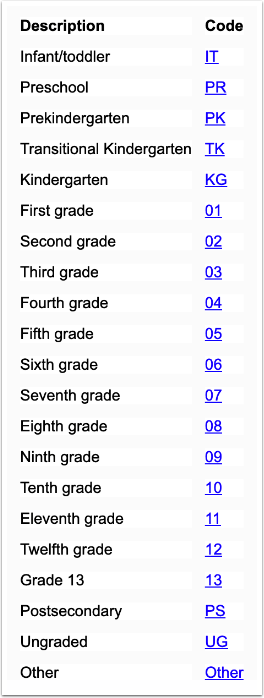
Algunas organizaciones optan por no incluir los niveles de grado para los docentes y, en su lugar, filtran por escuelas. Si decide incluir los niveles de grado, necesitamos valores numéricos para dichos niveles. Utilice los códigos de grado de los Estándares Comunes de Datos Educativos (CDS) al incluir sus niveles de grado.
¿Deberíamos incluir una lista de administradores con un usuario para cada nivel de grado y para cada escuela?
Para los administradores, pueden dejar los grados y las escuelas en blanco y se asociarán al distrito. Al seleccionar "Todas las organizaciones" o "Ninguna" en el filtro del panel de uso , podrán ver los datos de los administradores incluidos. Si los administradores solo trabajan para una escuela o un conjunto de escuelas (así como para grados específicos), entonces sí, se mostrarán todos los grados y escuelas a los que pertenecen.
Agregar educadores y miembros del personal individualmente
Si un usuario no está incluido en sus listas o no figura en su cuenta de LearnPlatform como miembro del personal, puede agregarlo individualmente haciendo clic en el menú desplegable Miembros [1].
Seleccione la opción Educadores [2] y, a continuación, haga clic en el botón Agregar nuevo educador [3].
Ingrese el nombre y apellido del usuario, dirección de correo electrónico, grado y asignatura [4]. Para guardar los detalles, haga clic en el botón Agregar [5].
Nota: Esto no asigna automáticamente a los usuarios al sitio/nivel de grado correcto para fines de filtrado en el Panel de Inventario. Esto solo se puede lograr mediante una de las tres opciones de carga de listas.