Para comunicarse con usted y atender sus necesidades como cliente, LearnPlatform podría enviarle correos electrónicos importantes a su organización, como respuestas a solicitudes de soporte o notificaciones de la propia plataforma. Para garantizar que reciba estas comunicaciones, le recomendamos encarecidamente que añada LearnPlatform a su cliente de correo electrónico como remitente autorizado.
A continuación se proporcionan instrucciones para los administradores o usuarios individuales de las aplicaciones de correo electrónico de Google o Microsoft.
Google - Administradores
Si eres el administrador de Google de tu organización, agrega LearnPlatform ( @ learnplatform.com) como remitente seguro para todo tu distrito siguiendo estas instrucciones de Google .
Google - Usuarios individuales
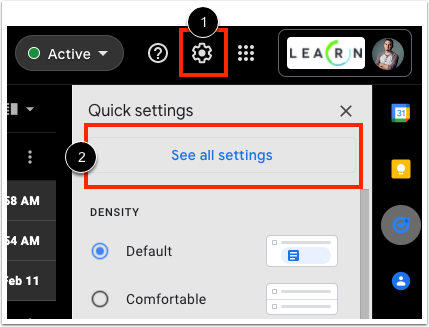
Como usuario individual, abre tu cliente web de Gmail. Haz clic en el icono de Configuración (engranaje) [1].
Desde el menú, haga clic en el enlace Ver todas las configuraciones [2].
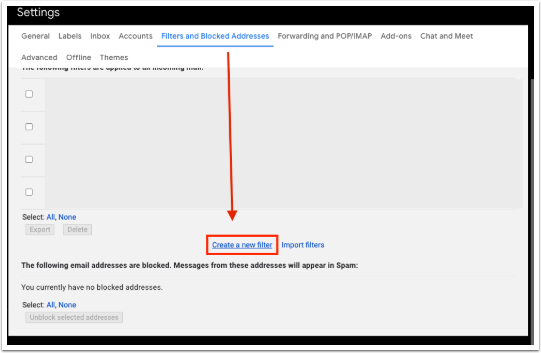
Haz clic en el enlace Filtros y direcciones bloqueadas .
Haz clic en el enlace Crear un nuevo filtro .
Nota: Para encontrar este enlace, es posible que deba desplazarse hacia abajo.
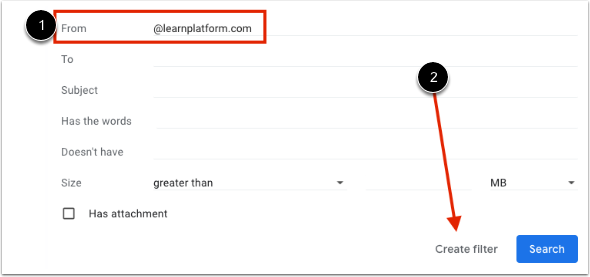
En el cuadro que aparece, escriba " @ learnplatform.com" en el campo De [1].
A continuación, haga clic en el botón Crear filtro [2].
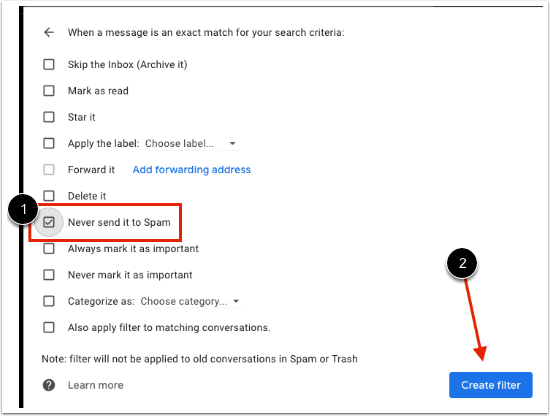
En la siguiente ventana, haga clic en la casilla de verificación Nunca enviarlo a Spam [1].
A continuación, haga clic de nuevo en el botón Crear filtro [2].
Microsoft - Administradores
Si eres administrador de Microsoft para tu organización, agrega LearnPlatform ( @ learnplatform.com) como remitente seguro para todo tu distrito siguiendo estas instrucciones de Microsoft .
Microsoft - Usuarios individuales
En su cliente web, siga estos pasos:
- En la parte superior de la pantalla, seleccione Configuración > Correo .
- En Opciones , seleccione Bloquear o permitir .
- Para agregar una entrada a Remitentes y destinatarios seguros, escriba " @ learnplatform.com" para marcarlo como seguro en el cuadro de texto Introduzca un remitente o dominio aquí y, a continuación, pulse la tecla Intro de su teclado o haga clic en el icono Agregar + botón que aparece junto al cuadro de texto.
- Para guardar los cambios, haga clic en Guardar.
Para obtener más detalles, siga estas instrucciones de Microsoft.