Intelligent Insights ist ein älteres Zusatzprodukt. Seine erweiterten Analysen sind jetzt in Canvas Plus und Canvas Next verfügbar, und seine KI-gestützten Insights (IgniteAI Ask Your Data) sind jetzt in Canvas Next verfügbar.
Dieses Dashboard unterstützt Administratoren bei der proaktiven Überwachung der Einhaltung der Bundesrichtlinien für Studienförderung und Akkreditierung in Online-Kursen. Die Analyse der Lehrerinteraktionen liefert Kennzahlen zur Häufigkeit und Qualität der Interaktionen der Dozenten, hebt Kurse mit geringer Interaktion hervor, identifiziert fehlende interaktive Elemente und nutzt KI zur Bewertung der Feedbackqualität.
Wichtigste Ergebnisse und Vorteile:
- Einhaltung der Bundes- und Akkreditierungsrichtlinien: Es muss sichergestellt werden, dass Online- und Fernlehrgänge die strengen Anforderungen des US-Bildungsministeriums an regelmäßige und substanzielle Interaktion (RSI) erfüllen, um die Berechtigung für staatliche Finanzhilfen nach Titel IV und die Akkreditierung zu gewährleisten.
- Proaktive Risikominderung: Kurse mit hohem Risiko der Nichteinhaltung von Vorschriften schnell identifizieren und priorisieren, bevor sie eine externe Prüfung auslösen oder die institutionelle Finanzierung gefährden.
- Qualität des Engagements: Gehen Sie über das bloße Zählen von Logins oder Klicks hinaus und fördern Sie wirklich hochwertige, substanzielle akademische Interaktionen zwischen Dozenten und Studierenden.
Welche Daten sind in der Lehrerinteraktionsanalyse verfügbar?
1. Offene Lehrer-Interaktionsanalyse
2. Bereich einstellen
3. Lehrerinteraktionsanalysen anzeigen
4. Methodik ansehen
5. Bearbeitungsbereich
6. Filter anzeigen
7. Offener Kurs
8. Kursdetails
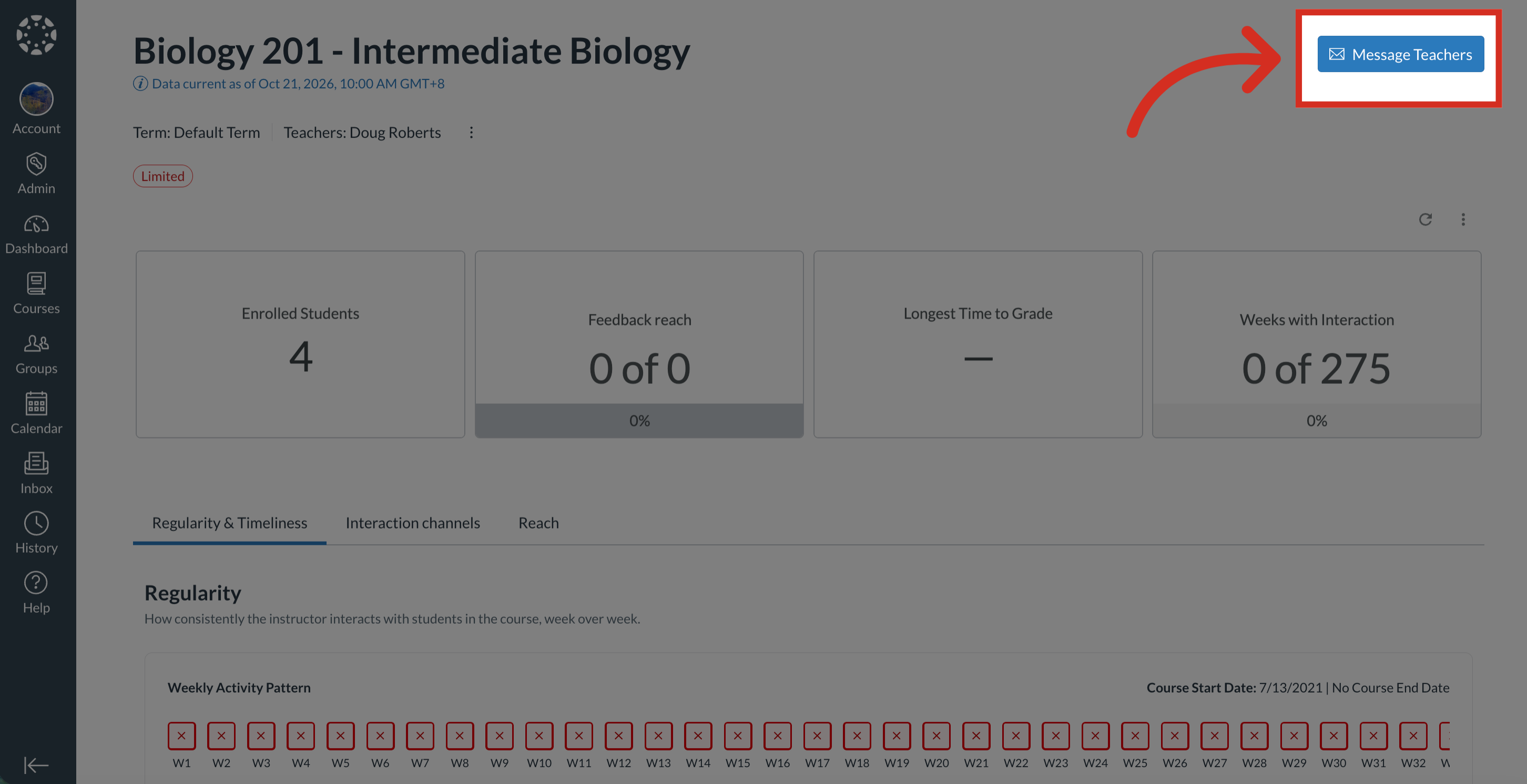
9. Nachricht an die Lehrkräfte anzeigen
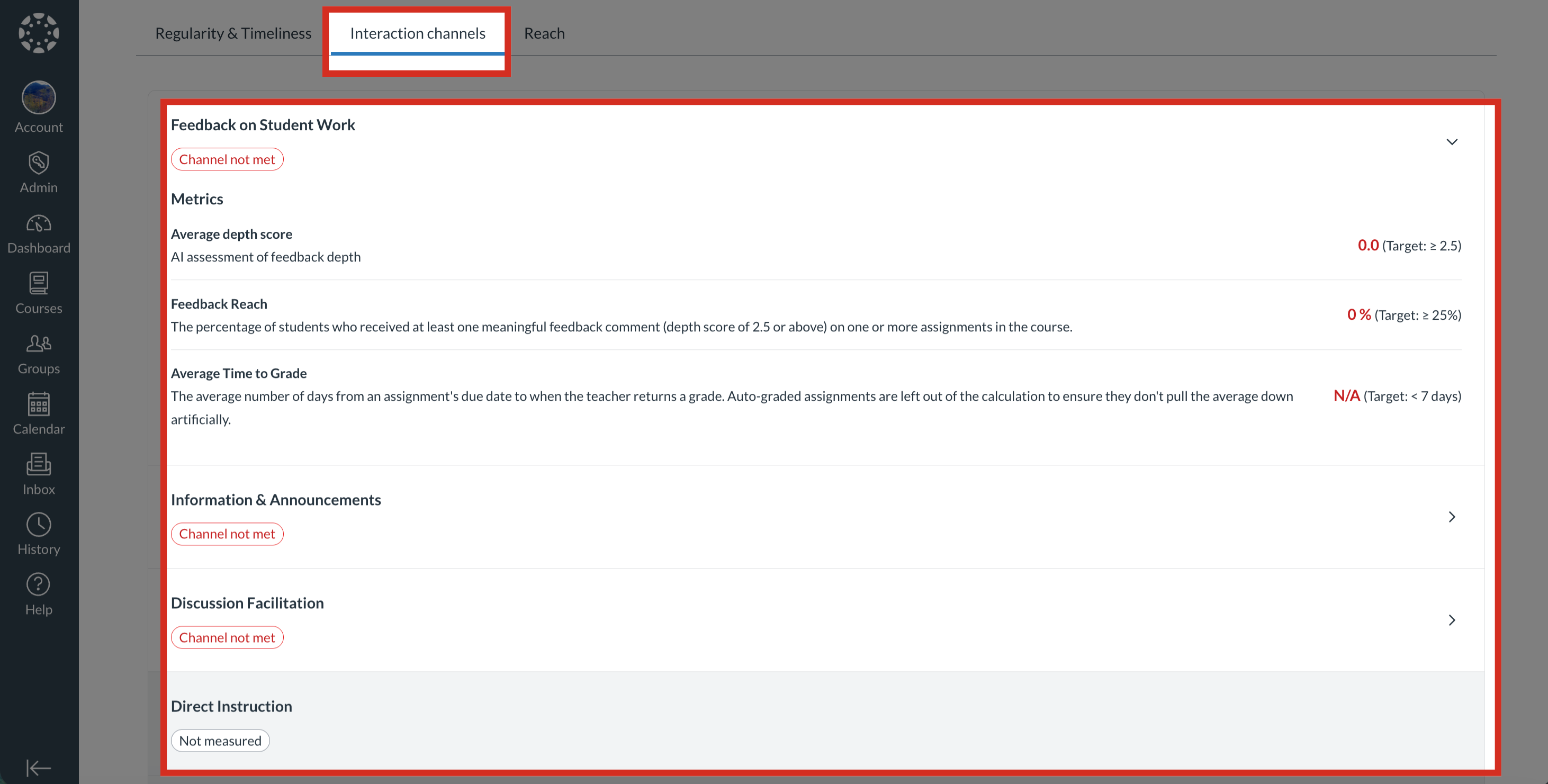
10. Interaktionskanäle anzeigen
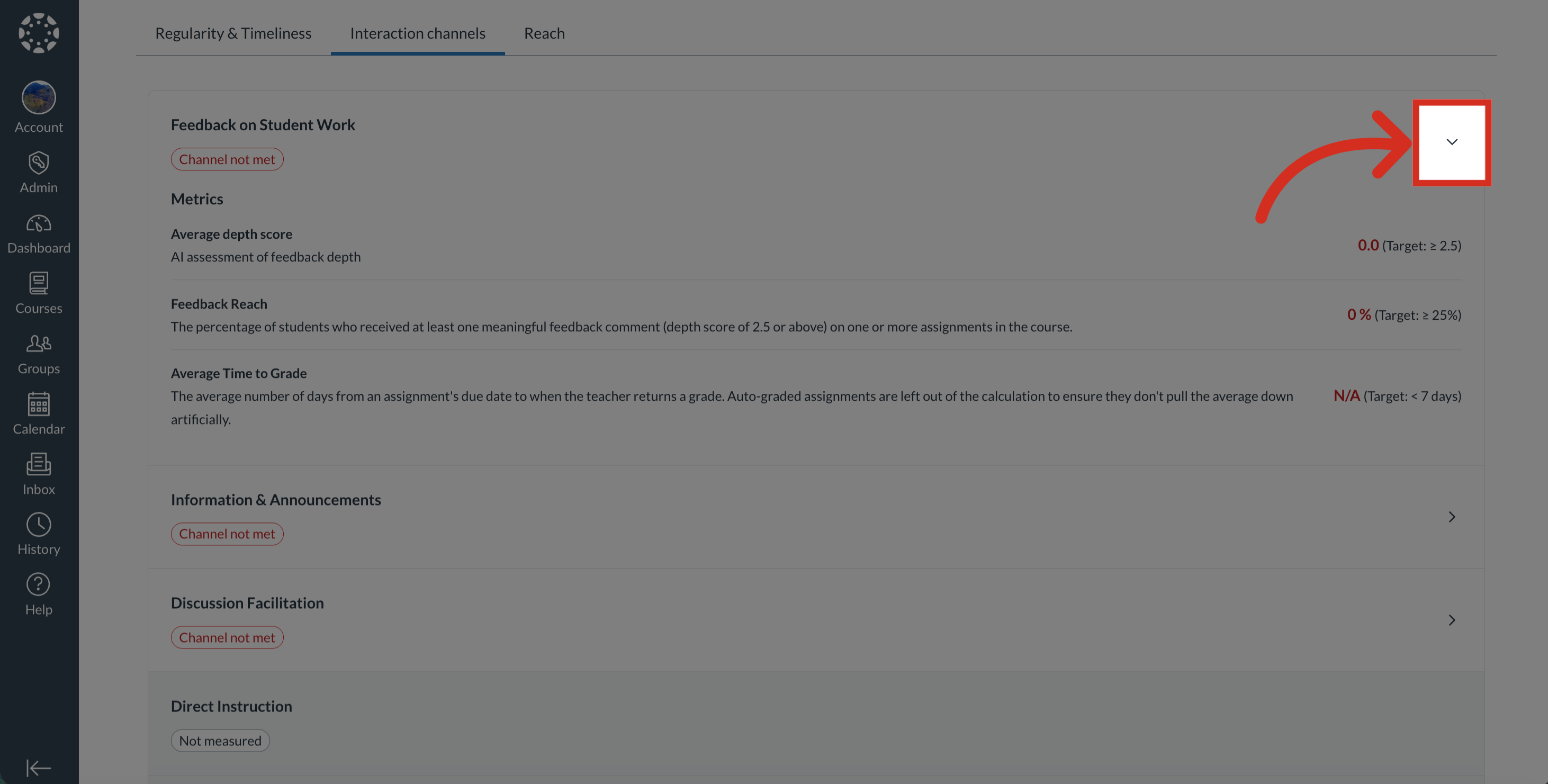
11. Pfeilsymbol anzeigen
Offene Lehrer-Interaktionsanalysen
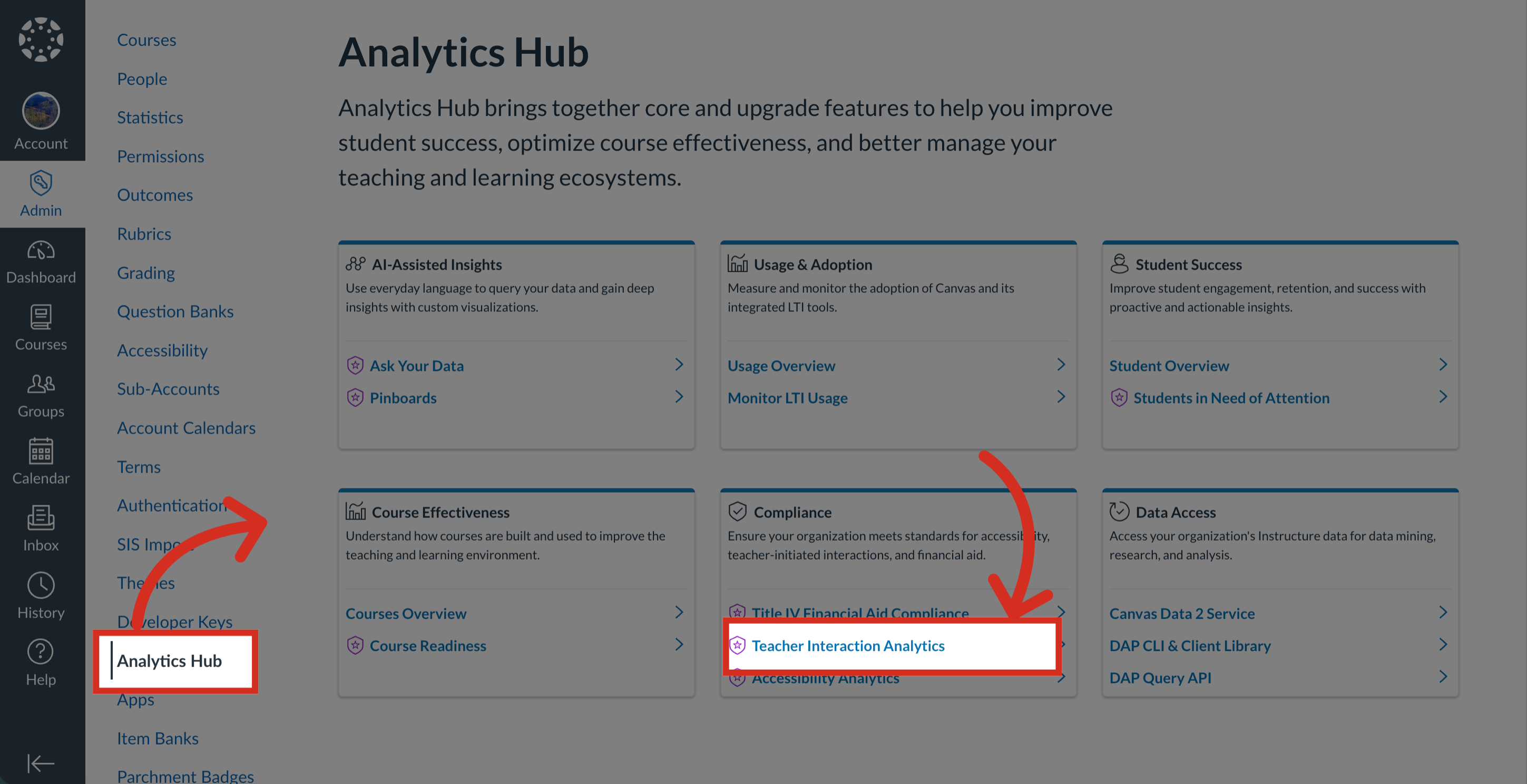
Um auf das Dashboard „Analyse der Lehrerinteraktion“ zuzugreifen, klicken Sie auf den Link „Analytics Hub“ [1]. Klicken Sie anschließend im Bereich „Compliance“ auf den Link „Analyse der Lehrerinteraktion“ [2].
Zielbereich einstellen
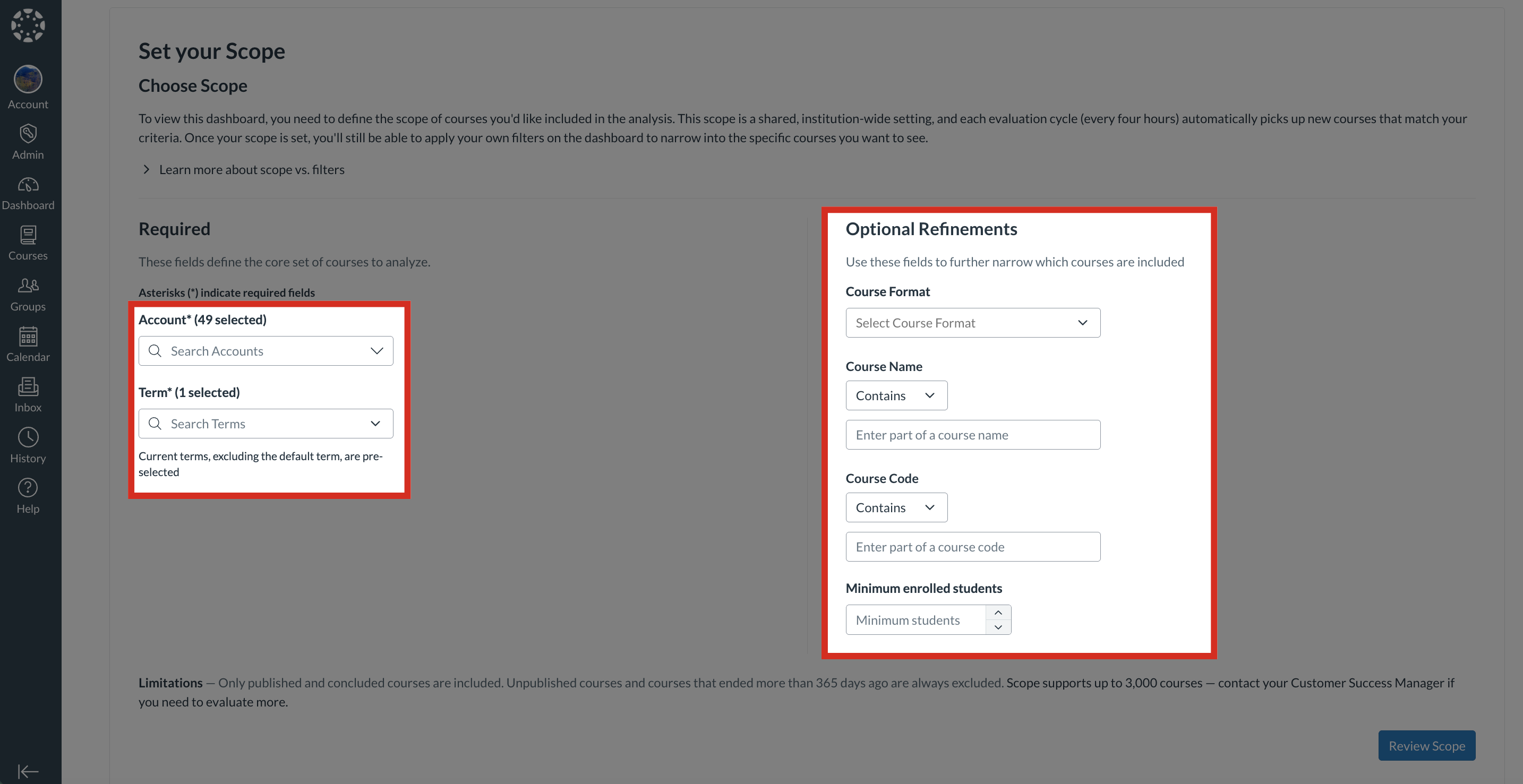
Zur Festlegung des Geltungsbereichs sind zwei Felder erforderlich: Konto [1] und Semester [2]. Optionale Verfeinerungen [3] stehen ebenfalls zur Verfügung, um die einbezogenen Kurse weiter einzugrenzen.
Um die Scope-Konfiguration abzusenden, klicken Sie auf die Schaltfläche „Scope überprüfen “ [4].
Nach der Einreichung beginnt die Datenverarbeitung. Je nach Anzahl der ausgewählten Kurse kann diese erste Verarbeitung bis zu 12 Stunden dauern.
Hinweis: Beim ersten Zugriff auf das Dashboard muss der erste Administrator einen Onboarding-Prozess durchlaufen. Dadurch wird der Umfang der Online-Kurse so festgelegt, dass das Dashboard nur die für die Institution relevanten Informationen anzeigt. Dieser Umfang gilt für alle Benutzer der Institution.
Lehrerinteraktionsanalysen anzeigen
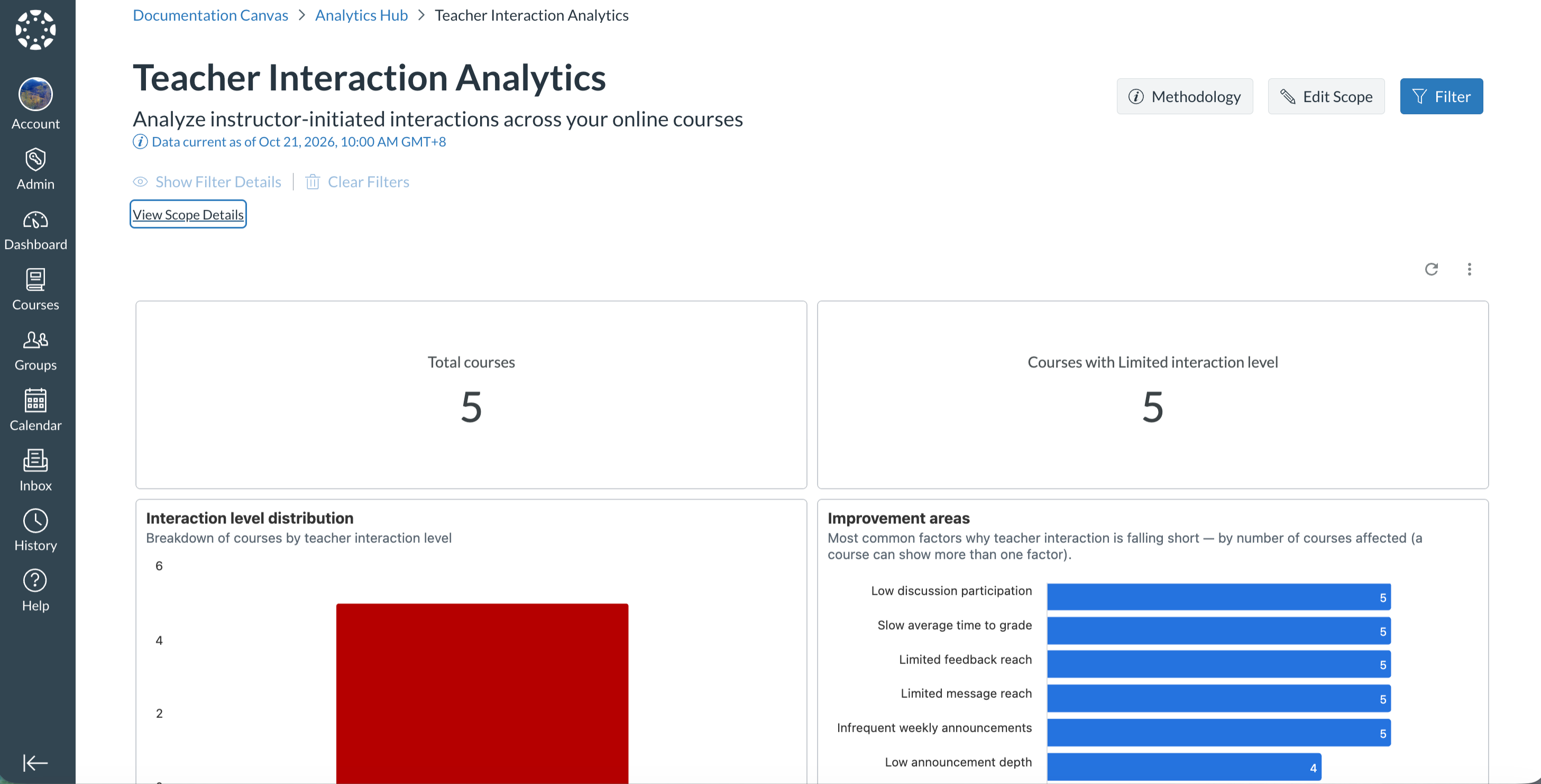
Sobald die Datenverarbeitung abgeschlossen ist, wird das Dashboard angezeigt.
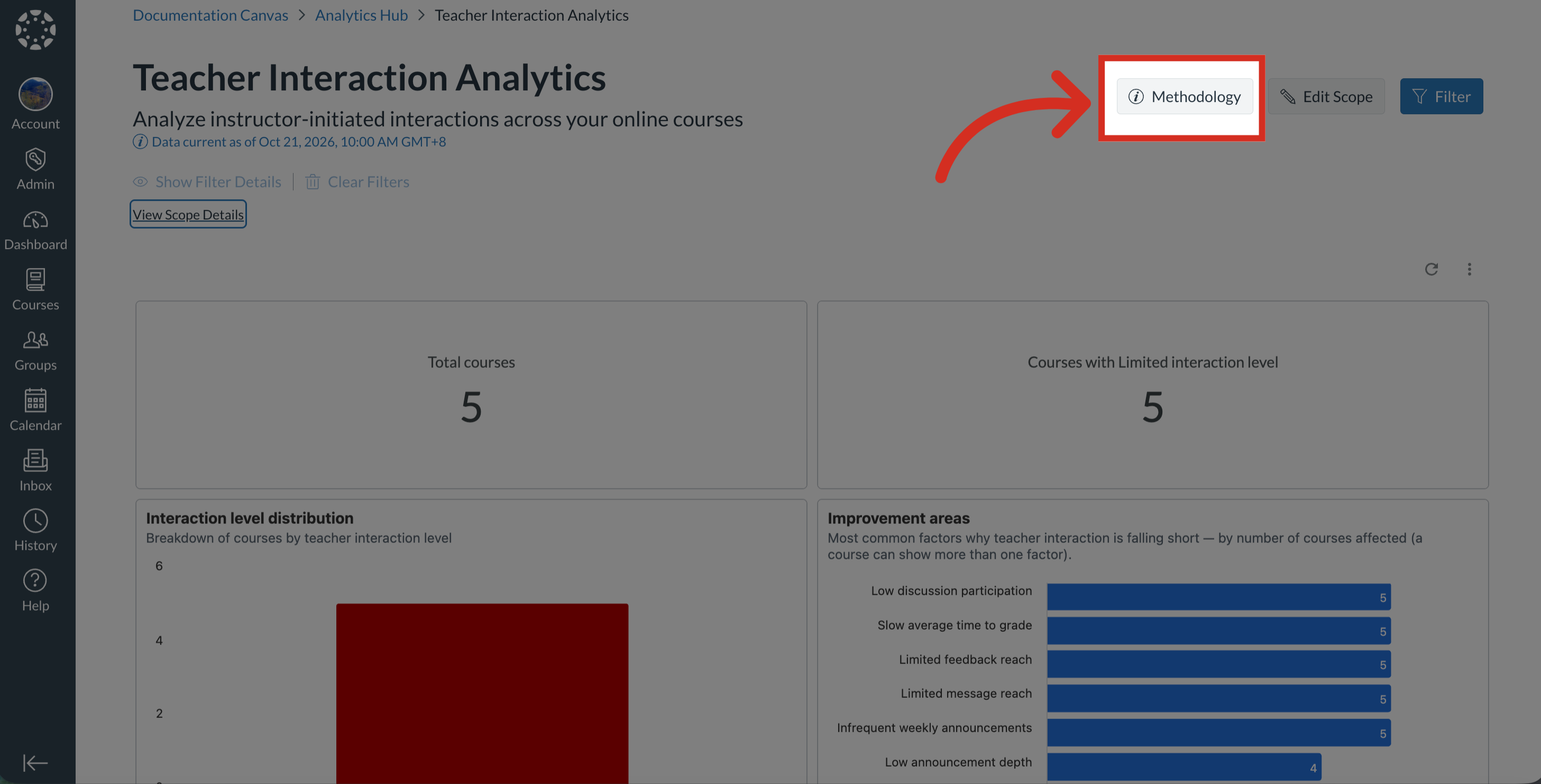
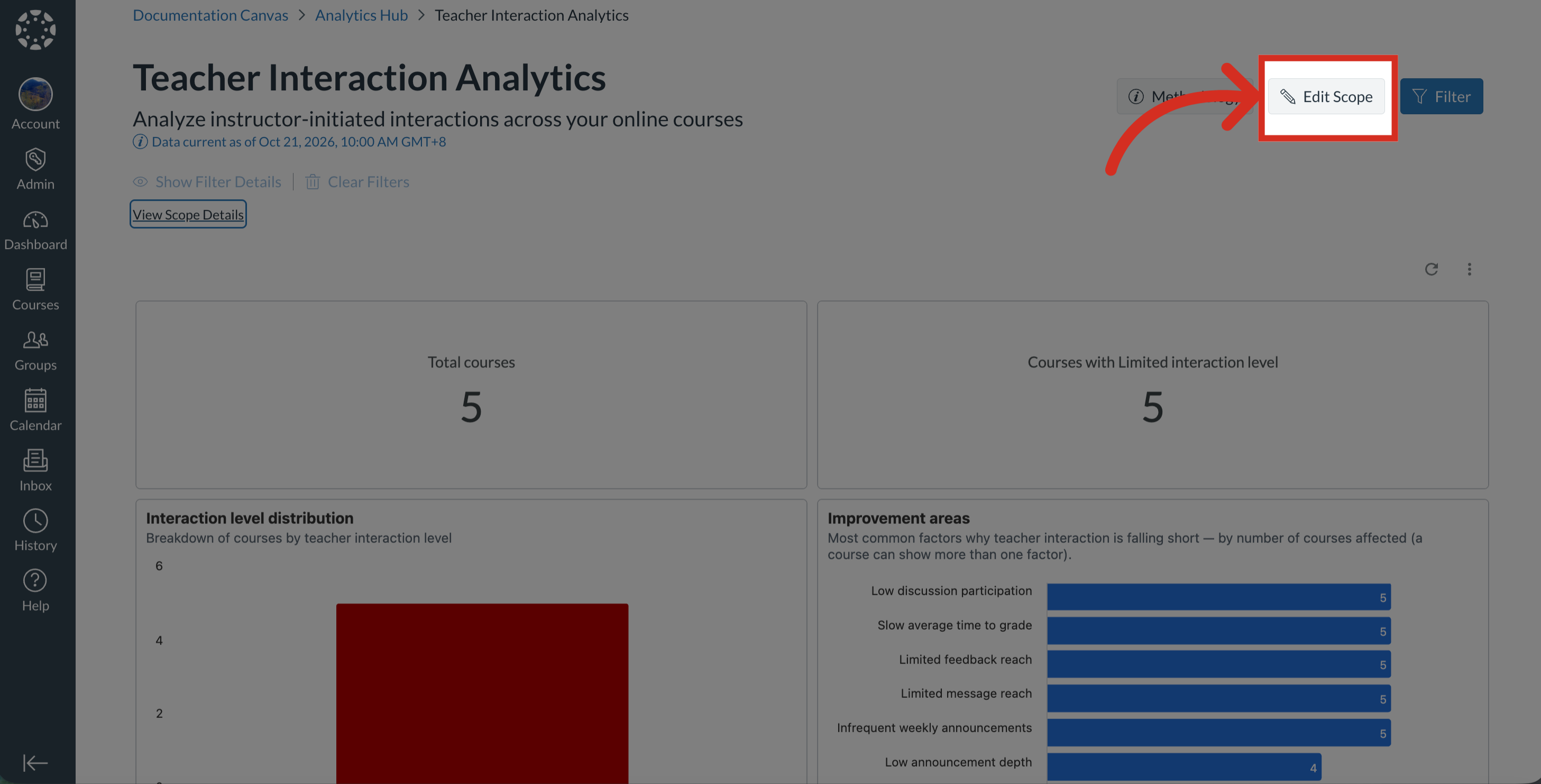
Um die Berechnungen und Klassifizierungen zu verstehen, klicken Sie auf die Schaltfläche Methodik , um einen schnellen Überblick zu erhalten [1].
Um den Bereich zu bearbeiten, klicken Sie auf die Schaltfläche „Bereich bearbeiten“ [2].
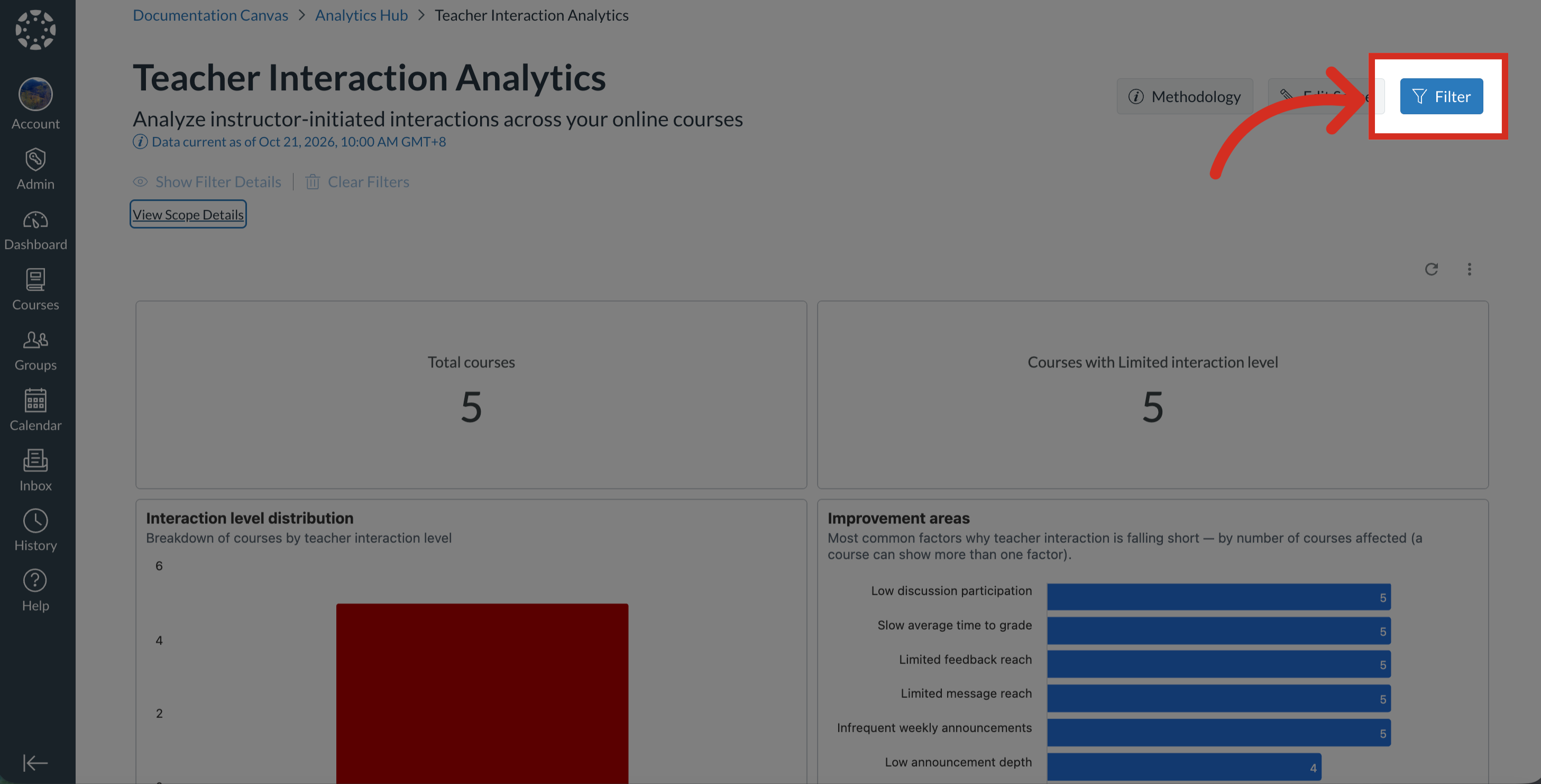
Um das Dashboard mit allgemeinen und spezifischen Filtern zu filtern, klicken Sie auf die Schaltfläche „Filter“ [3].
Offener Kurs
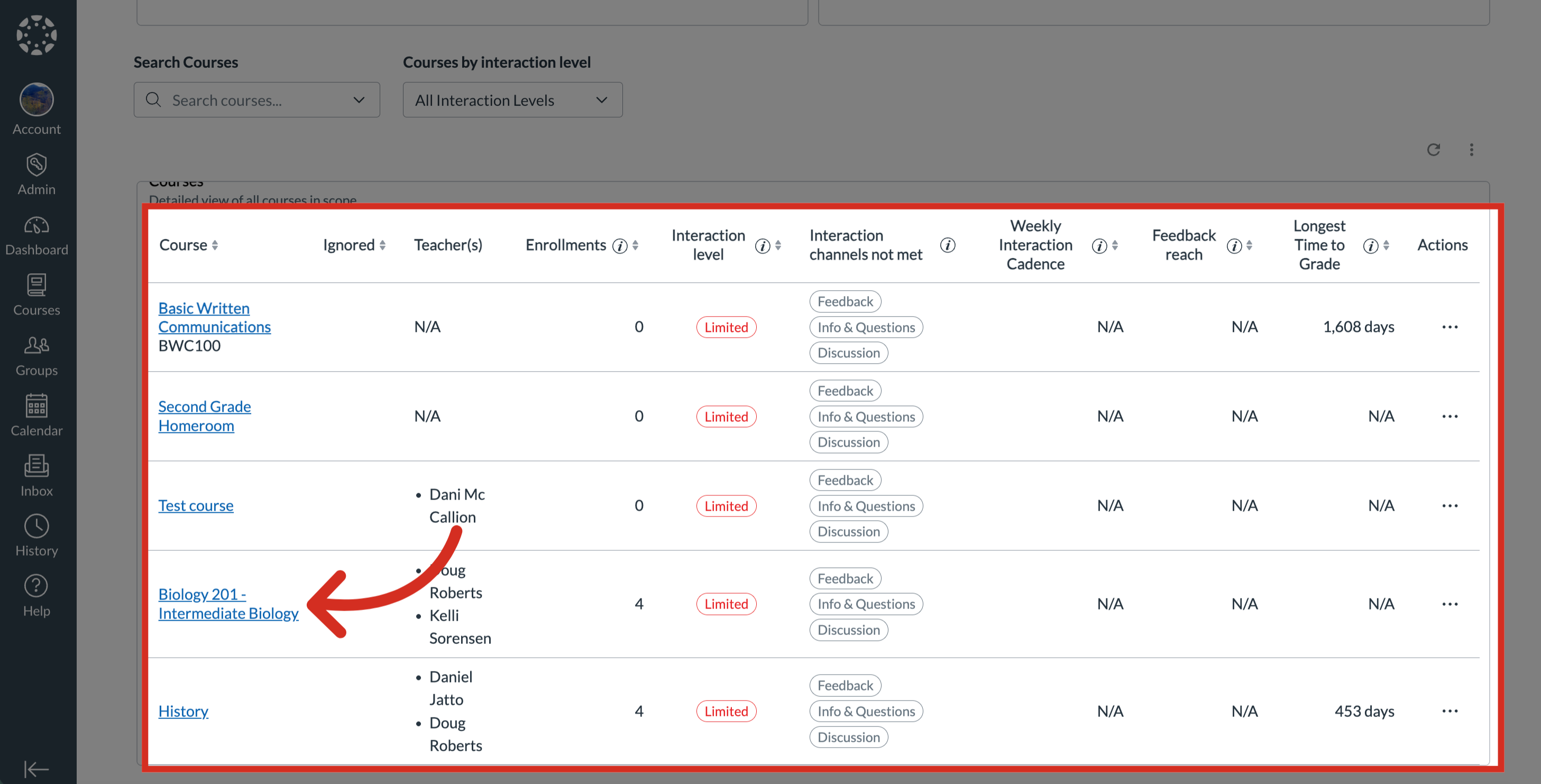
Das Haupt-Dashboard zeigt eine Liste aller Kurse innerhalb des ausgewählten Bereichs sowie die jeweilige Interaktionsstufe jedes Kurses an.
Um einen Kurs anzuzeigen, klicken Sie auf den Link mit dem Kursnamen.
Kurs ansehen
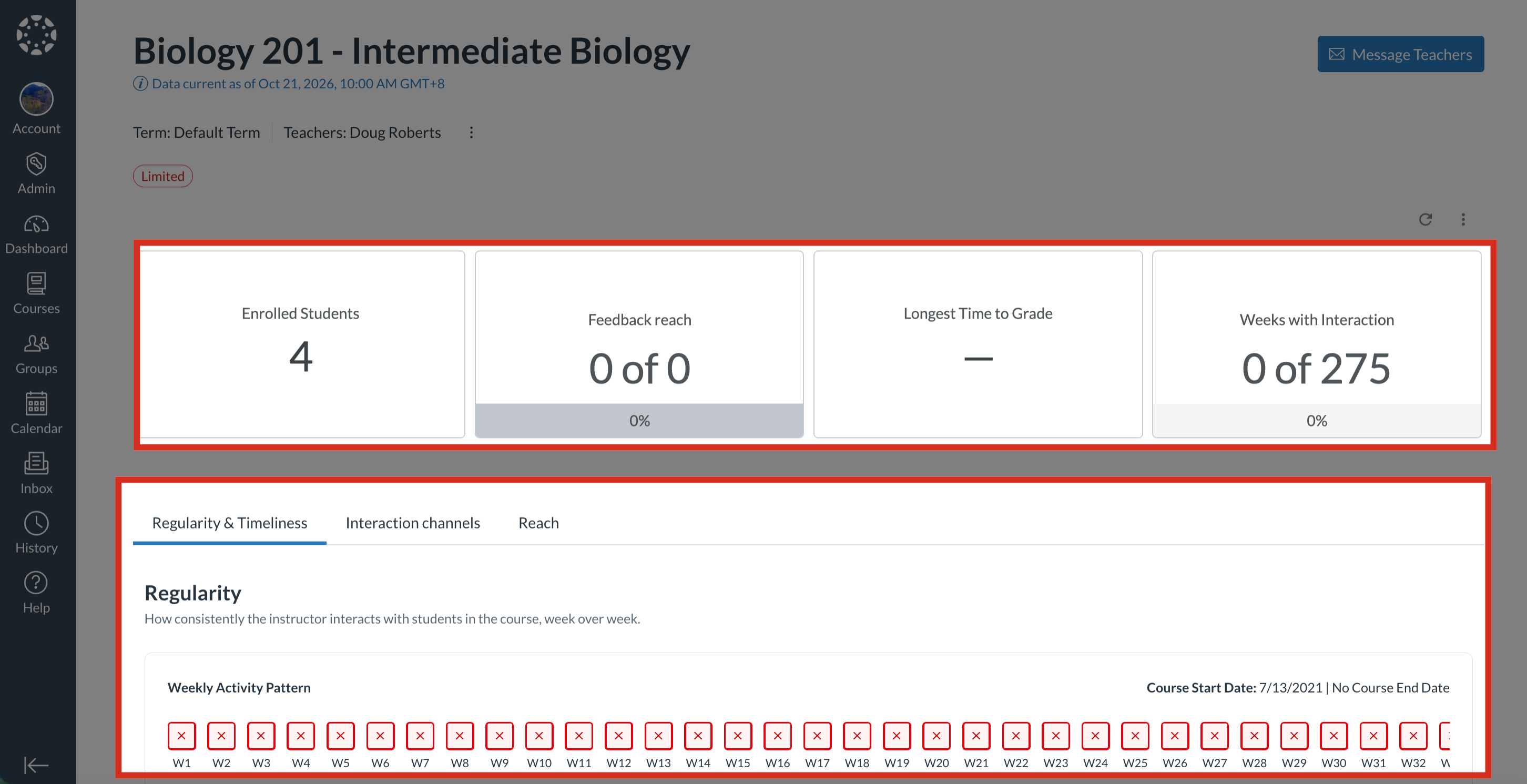
Wenn ein Kurs geöffnet wird, werden die Kursdetails angezeigt, um bestimmte Kursmetriken [1] und eine Aufschlüsselung der Regelmäßigkeit und Pünktlichkeit [2] zu finden.
Um kontextbezogene Nachrichten für einen oder mehrere Kurse zu starten, klicken Sie auf die Schaltfläche "Lehrkräfte benachrichtigen" [3].
Interaktionskanäle anzeigen
Der Tab „Interaktionskanäle“ [1] zeigt den aktuellen Status der fünf Interaktionskanäle [2] an. Um die Kanäle zu erweitern und die zugrunde liegenden Metriken anzuzeigen, klicken Sie auf das Pfeilsymbol [3].
Hinweis: Die Relevanz der Interaktionen wird durch eine KI-Engine bewertet. Weitere Details finden Sie auf der Seite „Methodik“.


