Sie können einzelne Fragen der neuen Quizze mit SpeedGrader bewerten. Die meisten Quizfragen werden automatisch bewertet, nachdem ein Student das Quiz eingereicht hat. Essay- und Datei-Upload-Fragen müssen jedoch manuell bewertet werden.
Anmerkungen:
- Bei Quizzen, die Fragen aus einem Fragenpool verwenden, wird die Reihenfolge der Fragen für jeden Schüler neu angeordnet. Die Reihenfolge der Fragen kann innerhalb von SpeedGrader für jede Abgabe variieren.
- Wenn Sie Classic Quizzes verwenden, beachten Sie bitte unsere Anleitung zur Bewertung einzelner Quizfragen für Classic Quizzes .
Offene Klassenstufen
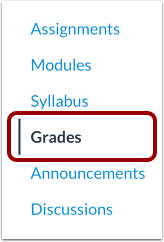
Klicken Sie in der Kursnavigation auf den Link „Noten“ .
SpeedGrader öffnen
Suchen Sie das Quiz, das Sie bewerten möchten [1]. Klicken Sie anschließend auf eine beliebige Bewertungszelle für das Quiz [2].
Um die Detailansicht für die Geländeanpassung zu öffnen, klicken Sie auf das Symbol für die Detailansicht [3]. Klicken Sie anschließend in der Detailansicht für die Geländeanpassung auf den Link „SpeedGrader“ [4].
SpeedGrader-Optionen öffnen
Um die Bewertung von Frage zu Frage zu aktivieren, klicken Sie auf das Symbol SpeedGrader-Einstellungen [1] und anschließend auf den Link Optionen [2].
Note nach Frage auswählen
Aktivieren Sie das Kontrollkästchen „Bewertung nach Frage“ [1]. Klicken Sie anschließend auf die Schaltfläche „Einstellungen speichern“ [2].
Nummernleiste anzeigen
Wenn die Bewertung von Quizfrage zu Quizfrage aktiviert ist, zeigt Canvas neben dem Quiz-Ansichtsfeld eine Zahlenleiste an, die jede einzelne Frage im Quiz repräsentiert [1].
Mit einem Indikator gekennzeichnete Zahlen kennzeichnen Fragen, die manuell bewertet werden müssen [2]. Canvas zeigt außerdem eine Benachrichtigungsleiste mit den Quizfragen an, die manuell überprüft und bewertet werden müssen [3].
Note vergeben
Fragen, die eine manuelle Bewertung erfordern, werden mit einem Rahmen und dem Text "Warten auf Bewertung" angezeigt [1].
Um einem Schüler die volle Punktzahl für eine Antwort zu geben, klicken Sie auf die Schaltfläche „ Richtig“ [2]. Um einem Schüler keine Punkte für eine Antwort zu geben, klicken Sie auf die Schaltfläche „Falsch“ [3]. Sie können die Punktzahl auch mit den Pfeiltasten erhöhen oder verringern [4].
Um weitere Kommentare zur Frage abzugeben, klicken Sie auf das Kommentarsymbol [1]. Geben Sie Ihre Kommentare in das Feld „Zusätzliche Kommentare“ [2] ein und klicken Sie anschließend auf die Schaltfläche „Fertig“ .
Hinweis: Wenn Sie nicht auf die Schaltfläche „Fertig“ klicken, bevor Sie auf die Schaltfläche „Aktualisieren“ klicken oder zu einem anderen Schüler wechseln, werden die Kommentare nicht gespeichert.
Note speichern
Um die Punktzahl für die Frage zu speichern, klicken Sie auf die Schaltfläche „Aktualisieren “.
Weiter zum nächsten Schüler
Um die Antwort eines Schülers auf dieselbe Frage zu bewerten, klicken Sie auf die Schaltfläche „Nächster Schüler “ [1].
Um zu einem vorherigen Schüler zu gelangen, klicken Sie auf die Schaltfläche „Vorheriger Schüler “ [2].
Hinweis: SpeedGrader zeigt dem nächsten Schüler dieselbe Quizfrage an.