Sofern Ihre Institution dies zulässt, können Sie im Rich-Content-Editor vordefinierte Bilder von Instructure verwenden oder eigene Bilder hochladen, um Symbole zu erstellen. Sie können die erstellten Symbole auch bearbeiten oder löschen . Der Rich-Content-Editor ist über Ankündigungen, Aufgaben, Diskussionen, Seiten, klassische Quizze und den Lehrplan zugänglich.
Anmerkungen:
- Falls der Icon Maker in Ihrem Kurs nicht verfügbar ist, wurde er von Ihrer Institution nicht aktiviert.
- Weitere Anleitungen zum Rich Content Editor (RCE) finden Sie in den Canvas Basics Guides .
Rich-Content-Editor öffnen
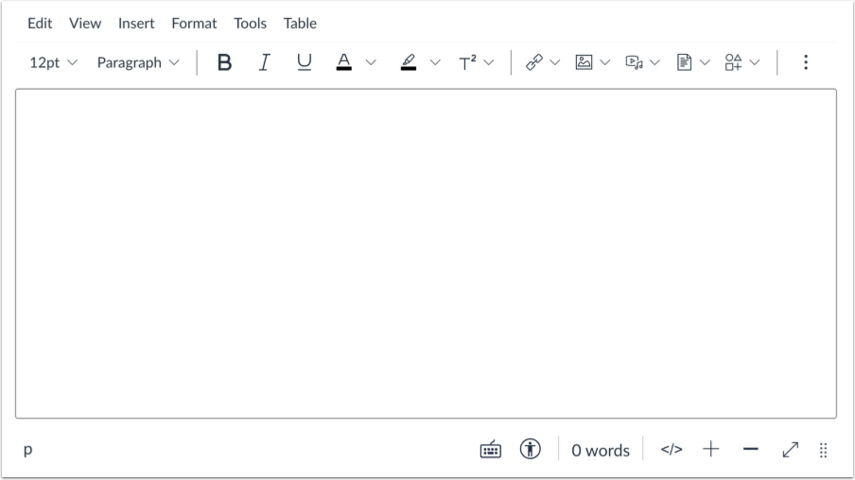
Öffnen Sie den Rich-Content-Editor beim Erstellen oder Bearbeiten einer Ankündigung, Aufgabe, Diskussion, Seite, eines Quiz oder eines Lehrplans.
Um ein Symbol aus der Symbolleiste hinzuzufügen, klicken Sie auf das Symbol „Icon Maker“ [1].
Um ein neues Symbol zu erstellen, klicken Sie auf den Link „Symbol erstellen“ [2].
Um ein gespeichertes Symbol zu öffnen, klicken Sie auf den Link "Gespeicherte Symbol-Ersteller-Symbole" [3].
Details zum Symbol hinzufügen
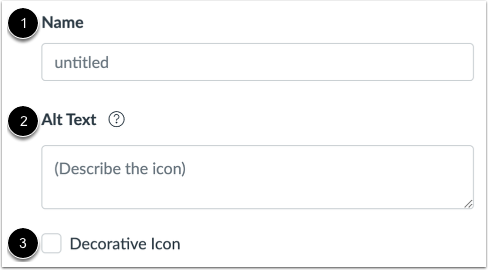
Geben Sie im Feld Name [1] einen Namen für Ihr Symbol ein.
Um Ihrem Symbol einen beschreibenden Text hinzuzufügen, geben Sie den Namen im Feld Alt-Text ein [2].
Um den Alternativtext für Ihr Symbol zu deaktivieren, aktivieren Sie das Kontrollkästchen „Dekoratives Symbol“ [3].
Bearbeiten-Symbol
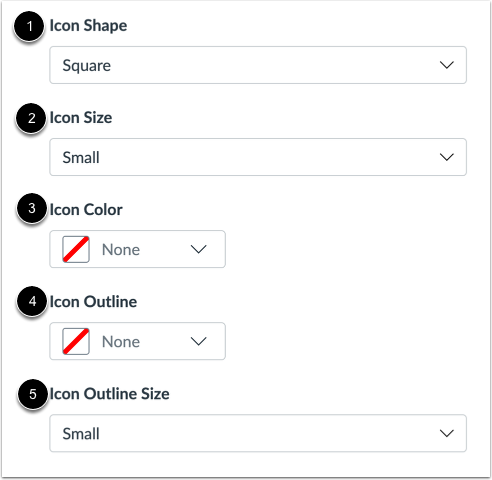
Im Dropdown-Menü „Symbolform “ [1] können Sie die gewünschte Symbolform auswählen. Zur Auswahl stehen Quadrat, Kreis, Dreieck, Raute, Fünfeck, Sechseck, Achteck und Stern.
Wenn Sie die Größe Ihres Symbols ändern möchten, verwenden Sie das Dropdown-Menü Symbolgröße [2].
Um die Farbe Ihres Symbols zu ändern, klicken Sie auf das Dropdown-Menü Symbolfarbe [3].
Um dem Symbol eine Kontur hinzuzufügen, klicken Sie auf das Dropdown-Menü „Symbolkontur“ [4].
Wenn Sie die Größe Ihrer Kontur ändern möchten, verwenden Sie das Dropdown-Menü „Symbolkonturgröße “ [5].
Text bearbeiten
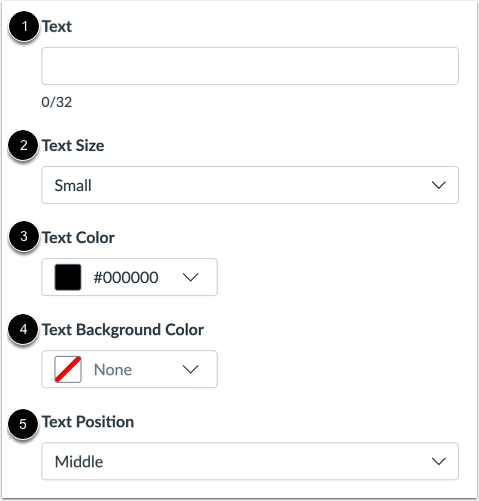
Geben Sie den Text, den Sie auf dem Symbol anzeigen möchten, in das Textfeld [1] ein.
Wenn Sie die Größe Ihres Textes ändern möchten, verwenden Sie das Dropdown-Menü Textgröße [2].
Um die Farbe Ihres Textes zu ändern, klicken Sie auf das Dropdown-Menü „ Textfarbe “ [3].
Um die Hintergrundfarbe Ihres Textes zu ändern, klicken Sie auf das Dropdown-Menü „ Texthintergrundfarbe “ [4].
Wenn Sie die Position Ihres Textes ändern möchten, verwenden Sie das Dropdown-Menü „Textposition“ [5].
Bild hinzufügen
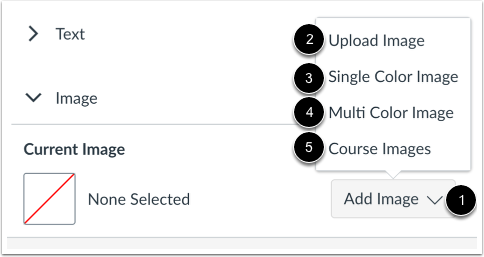
Um Ihrem Symbol ein Bild hinzuzufügen, klicken Sie auf das Dropdown-Menü „Bild hinzufügen“ [1].
Sie können Ihr eigenes Bild hochladen [2], ein vordefiniertes einfarbiges Bild von Instructure hinzufügen [3], ein vordefiniertes mehrfarbiges Bild von Instructure hinzufügen [4] oder ein Bild aus Ihren Kursdateien hinzufügen [5].
Instructure vordefinierte Bilder hinzufügen
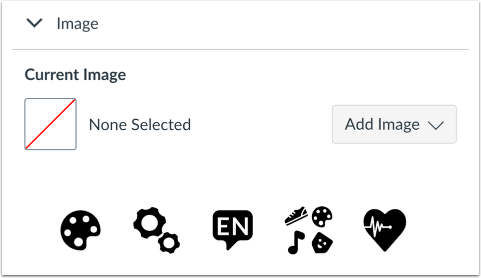
Sie können aus den von Instructure vordefinierten einfarbigen oder mehrfarbigen Bildern auswählen.
Bild hochladen
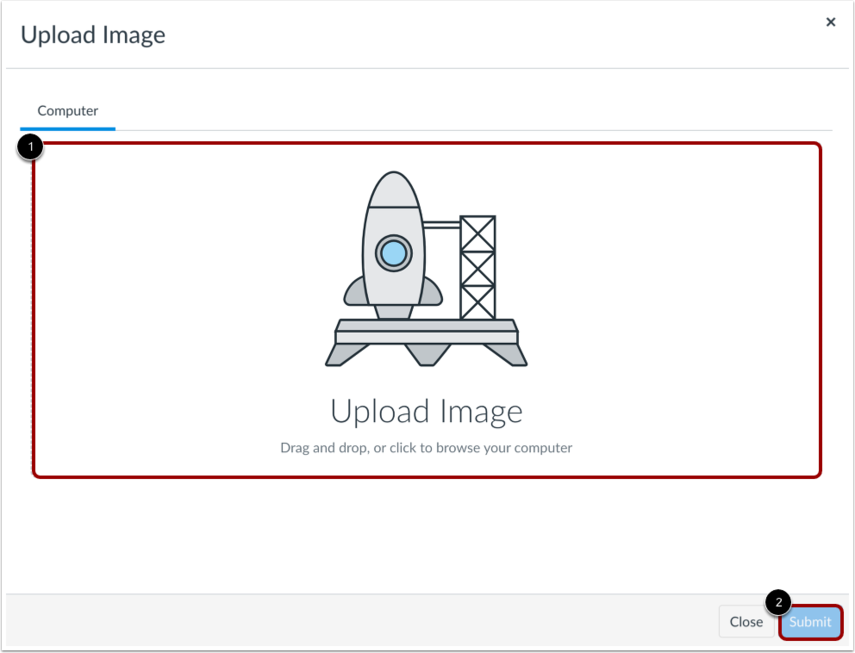
Um ein benutzerdefiniertes Bild zu Ihrem Symbol hinzuzufügen, ziehen Sie die Datei per Drag & Drop auf Ihren Computer oder suchen Sie sie dort [1] und klicken Sie dann auf die Schaltfläche "Senden" [2].
Bild zuschneiden
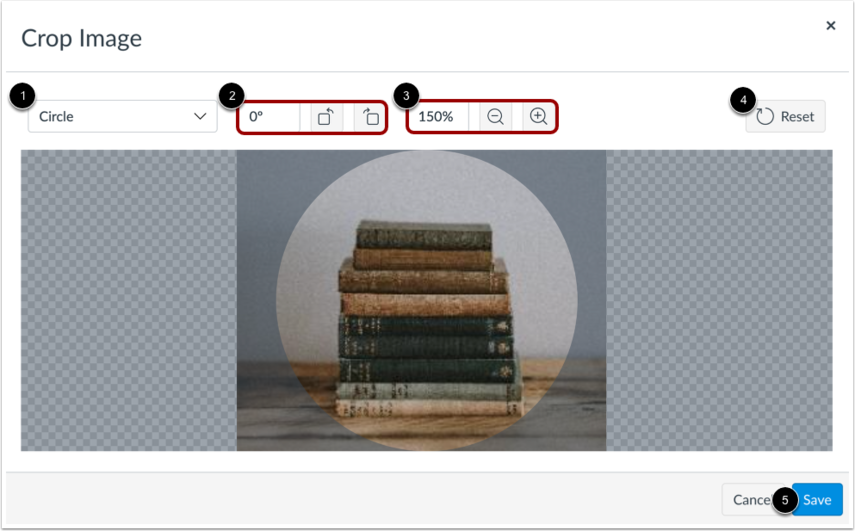
Sie können das Bild zuschneiden, damit es passt.
Um die Form zu ändern, klicken Sie auf das Dropdown-Menü „Form“ [1].
Um die Ausrichtung zu ändern, geben Sie eine Zahl in das Feld Rotation ein oder verwenden Sie die Rotationsschaltflächen [2].
Um die Größe zu ändern, geben Sie eine Zahl im Feld „Prozent“ ein oder verwenden Sie die Lupenschaltflächen [3].
Um das hochgeladene Bild zurückzusetzen, klicken Sie auf die Schaltfläche „ Zurücksetzen“ [4].
Um Ihr Symbol zu speichern, klicken Sie auf die Schaltfläche Speichern [5].
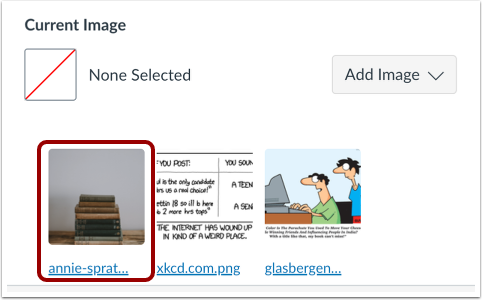
Kursbild hochladen
Um ein Kursbild hochzuladen, klicken Sie auf die Vorschau der zuvor hochgeladenen Datei.
Änderungen anwenden
Um Ihr Symbol im Rich Content Editor anzuwenden und zu speichern, klicken Sie auf die Schaltfläche „Anwenden “.
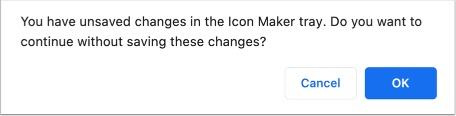
Warnung vor nicht gespeicherten Änderungen anzeigen
Wenn Sie die Symbolerstellung verlassen, bevor Sie Ihr Symbol angewendet haben, generiert Canvas eine Warnmeldung, dass sich noch nicht gespeicherte Symbole auf der Seite befinden.