Der Rich-Content-Editor enthält ein Barrierefreiheitstool, das häufige Barrierefreiheitsfehler im Editor erkennt. Mit dem Barrierefreiheitscheck können Sie Kursinhalte unter Berücksichtigung der Barrierefreiheitseigenschaften erstellen. Dieses Tool überprüft ausschließlich Inhalte, die im Rich-Content-Editor erstellt wurden. Für die Überprüfung weiterer Inhalte in Canvas stehen Ihnen andere Barrierefreiheitstools zur Verfügung.
Alle Barrierefreiheitskomponenten behalten die Parameter bei, die in der Designvorlage Ihrer Institution festgelegt wurden. Der Barrierefreiheitscheck überprüft die folgenden Barrierefreiheitsregeln:
- Benachbarte Links: Benachbarte Links mit derselben URL sollten zu einem einzigen Link zusammengefasst werden. Diese Regel erkennt Linkfehler, bei denen der Linktext Leerzeichen enthält, und teilt den Link in mehrere Links auf.
- Überschriften: Überschriften sollten nicht mehr als 120 Zeichen enthalten.
- Alternativtext für Bilder: Bilder sollten ein Alt-Attribut enthalten, das den Bildinhalt beschreibt.
- Alternativer Dateiname für Bilder: Bilddateinamen sollten nicht als Alt-Attribut zur Beschreibung des Bildinhalts verwendet werden. Derzeit wird beim direkten Hochladen von Dateien auf Canvas eine Weiterleitung erzeugt, die die Bilddateinamen nicht korrekt überprüft.
- Länge des Alt-Attributs für Bilder: Es wird empfohlen, dass der Alt-Attributtext weniger als 120 Zeichen enthält.
- Großer Textkontrast: Bei Texten mit einer Schriftgröße größer als 18pt (oder fettgedruckten 14pt) sollte ein minimales Kontrastverhältnis von 3:1 vorliegen.
- Listen: Listen sollten als Listen formatiert sein.
- Aufeinanderfolgende Überschriften: Überschriftenebenen dürfen nicht übersprungen werden (z. B. H2 bis H4). Das Tool prüft jedoch nicht, ob die erste Überschrift mit H2 beginnt oder ob die Überschriften fortlaufend mit dem restlichen Seiteninhalt übereinstimmen. Tabellen beginnen nicht mit H1, da diese für den Seitentitel vorgesehen ist.
- Geringer Textkontrast: Bei Texten mit einer Schriftgröße unter 18pt (oder fettgedruckten 14pt) sollte ein minimales Kontrastverhältnis von 4,5:1 vorliegen.
- Tabellenüberschriften: Tabellen sollten eine Überschrift enthalten, die den Inhalt der Tabelle beschreibt.
- Geltungsbereich der Tabellenkopfzeile: Tabellenkopfzeilen sollten den Geltungsbereich und die entsprechende Struktur angeben.
- Tabellenüberschrift: Tabellen sollten mindestens eine Überschrift enthalten.
Videotranskript ansehen
00:09: Sollten im Rich Content Editor Barrierefreiheitsprobleme festgestellt werden,
00:13: Der Accessibility Checker zeigt einen Indikator an.
00:17: Um Barrierefreiheitsprobleme anzuzeigen, klicken Sie auf das Symbol „Barrierefreiheitsprüfung“.
00:22: Wenn ein Problem erkannt wird, hebt der Rich Content Editor den betroffenen Bereich hervor.
00:26: In der Seitenleiste werden das Barrierefreiheitsattribut und eine Erklärung angezeigt.
00:31: des Fehlers. Um mehr über das Barrierefreiheitsattribut zu erfahren, klicken Sie hier.
00:35: das Informationssymbol.
00:37: Wenn der Rich-Content-Editor mehrere Probleme enthält, können Sie alle anzeigen
00:42: Probleme durch Klicken auf die Schaltflächen "Zurück" oder "Weiter".
00:46: Um ein Problem zu beheben, führen Sie die in der Seitenleiste beschriebene Aufgabe aus.
00:51: Wenn beispielsweise das Problem erfordert, dass einem Bild ein Alternativtext hinzugefügt wird,
00:55: In der Seitenleiste wird ein Textfeld angezeigt, in das Sie einen Alternativtext eingeben können.
01:00: Wenn Sie mit Ihren Änderungen fertig sind, klicken Sie auf die Schaltfläche „Anwenden“.
01:04: Die Barrierefreiheitsprüfung wendet die Korrektur an und zeigt Informationen für die nächste an
01:08: Problem. Überprüfen und beheben Sie weiterhin alle erkannten Probleme innerhalb des
01:12: Redakteur.
01:14: Wenn alle Probleme behoben sind oder keine Probleme im Rich-Bericht festgestellt werden
01:18: Der Inhaltsredakteur meldet in der Seitenleiste, dass keine Probleme vorliegen und das System geschlossen wird.
01:22: automatisch.
Benachrichtigungen der Barrierefreiheitsprüfung anzeigen
Werden im Rich Content Editor Barrierefreiheitsprobleme festgestellt, zeigt der Accessibility Checker einen Indikator an [1].
Um Barrierefreiheitsprobleme anzuzeigen, klicken Sie auf das Symbol Accessibility Checker [2].
Probleme anzeigen
Wird ein Problem erkannt, hebt der Rich-Content-Editor den betroffenen Bereich hervor [1]. In der Seitenleiste werden das Barrierefreiheitsattribut [2] und eine Fehlerbeschreibung [3] angezeigt. Um mehr über das Barrierefreiheitsattribut zu erfahren, klicken Sie auf das Informationssymbol [4].
Weitere Ausgaben anzeigen
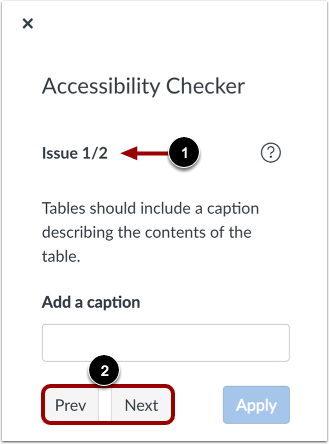
Wenn der Rich Content Editor mehr als ein Problem enthält [1], können Sie alle Probleme anzeigen, indem Sie auf die Schaltflächen "Zurück" oder "Weiter" klicken [2].
Fix anwenden
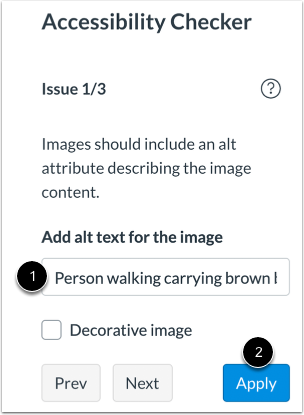
Um ein Problem zu beheben, führen Sie die in der Seitenleiste [1] beschriebene Aufgabe aus. Wenn beispielsweise ein Alternativtext zu einem Bild hinzugefügt werden muss, wird in der Seitenleiste ein Textfeld angezeigt, in das Sie den Alternativtext eingeben können.
Wenn Sie mit Ihren Änderungen fertig sind, klicken Sie auf die Schaltfläche „ Anwenden “ [2].
Die Barrierefreiheitsprüfung wendet die Korrektur an und zeigt Informationen für die nächste Ausgabe an. Überprüfen und beheben Sie weiterhin alle erkannten Probleme im Editor.
Bestätigen Sie die Korrektur.
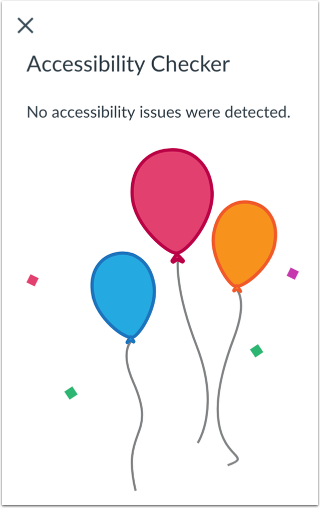
Wenn alle Probleme behoben sind oder im Rich Content Editor keine Probleme festgestellt werden, zeigt die Seitenleiste an, dass keine Probleme vorliegen, und schließt sich automatisch.