00:05: Welche Quizstatistiken stehen zur Verfügung, sobald ich ein Quiz veröffentliche?
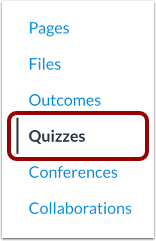
00:09: In der Kursnavigation,
00:10: Klicken Sie auf den Link „Quiz“.
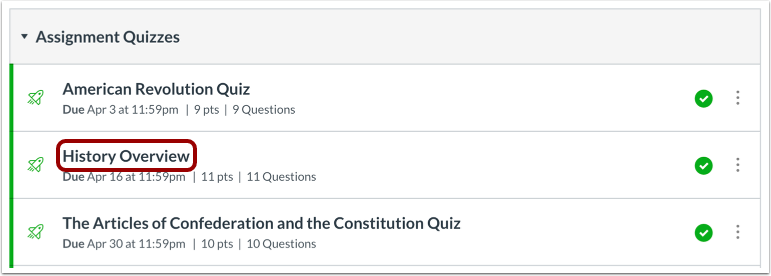
00:12: Klicken Sie auf den Titel des Quiz.
00:13: Sie möchten öffnen.
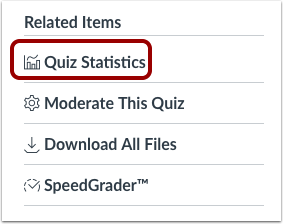
00:15: Klicken Sie auf den Link „Quizstatistik“.
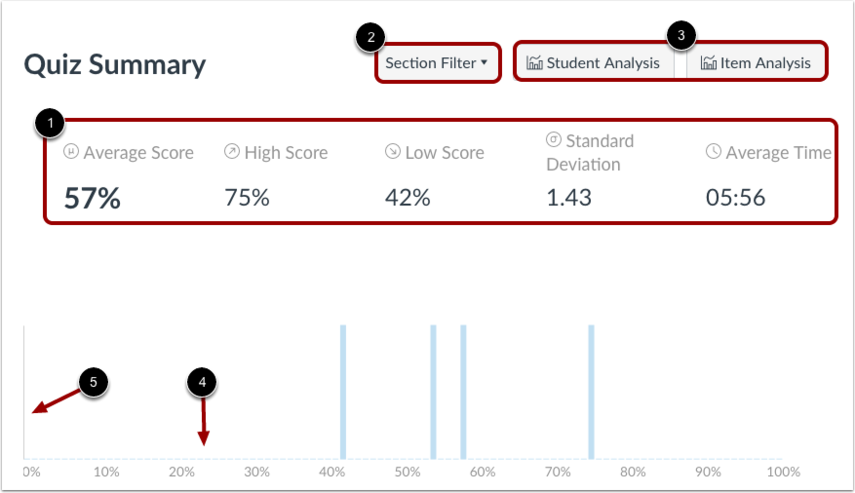
00:18: Standardmäßig zeigt die Quizzusammenfassung Statistiken für alle Abschnitte an, einschließlich des Quiz.
00:22: Durchschnittswert, Höchstwert, Tiefstwert, Standardabweichung (gibt an, wie weit)
00:28: Die Werte verteilen sich über den gesamten Punktebereich, und die durchschnittliche Quizzeit
00:33: Abschluss.
00:34: Um die Quizstatistiken für einen Abschnitt anzuzeigen, klicken Sie auf das Dropdown-Menü „Abschnittsfilter“.
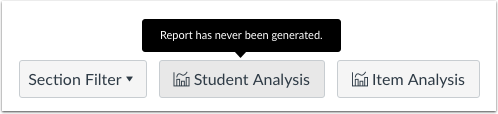
00:40: Um auf weitere Umfrageergebnisse zuzugreifen, erstellen Sie einen Bericht zur Schüler-/Itemanalyse.
00:46: Im Übersichtsdiagramm zeigt die x-Achse die prozentualen Ergebnisse des Quiz an, und die
00:51: Die y-Achse zeigt die Anzahl der Schüler an, die den jeweiligen Prozentsatz erhalten haben.
00:57: Falls ein Student mehrere Versuche unternommen hat, eine Aufgabe zu lösen, können Sie die vorherigen Versuche in SpeedGrader einsehen.
01:02: Die Quizstatistik zeigt nur die für den Schüler/die Schülerin gespeicherte Punktzahl an. Um die
01:07: Punktevergabe für mehrere Versuche, Quiz bearbeiten und mehrere Versuche ansehen
01:12: Einstellungsoption.
01:13: Falls nötig, können Sie Ihren Schülern einen zusätzlichen Versuch geben.
01:19: Laden Sie CSV-Dateien herunter, um die Schüleranalyse oder die Aufgabenanalyse anzuzeigen.
01:23: Für jede Quizfrage sollen alle Versuche der Schüler in die Statistik einbezogen werden.
01:27: Für detailliertere Informationen zu den Grenzen und Berechnungen der Artikelanalyse,
01:31: Bitte konsultieren Sie das Ressourcendokument zur Quiz-Item-Analyse.
01:36: Wenn Sie einen Analysebericht generieren, zeigt Canvas den letzten Zeitpunkt an, zu dem der Bericht erstellt wurde.
01:40: Generiert. Falls ein Fehler im Bericht auftritt, können Sie die Option erneut versuchen oder abbrechen.
01:45: die Analyse vollständig.
01:48: Der Bericht zur Studierendenanalyse enthält eine tabellarische Darstellung der Leistungen jedes einzelnen Studierenden.
01:52: Antworten und die jeweils vergebene Note.
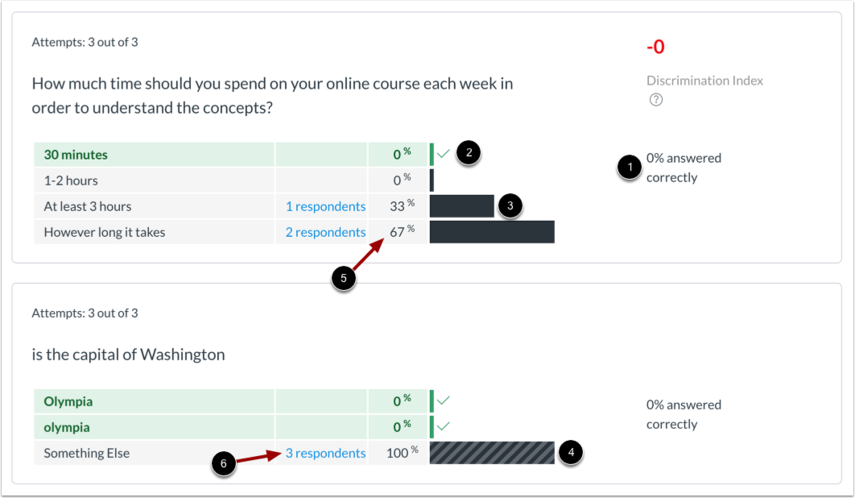
01:56: Die Quizfrage zeigt den Gesamtprozentsatz der Studierenden an, die die Quizfrage beantwortet haben.
02:00: korrekt.
02:02: Jede Frage enthält eine Aufschlüsselung.
02:04: Antwortmöglichkeit.
02:05: Korrekt
02:06: Falsche Antworten werden in einem grünen Balken mit einem Häkchen angezeigt.
02:11: Die Antworten werden in einem schwarzen Balken angezeigt.
02:14: Fragetypen ohne vorgegebene Antwortmöglichkeiten, wie z. B. Lückentextfragen, zeigen Einträge an
02:18: Sonstiges
02:19: als die richtige Antwort in einem schwarzen
02:22: gestreifter Balken. Die horizontalen Balken sind entsprechend dem prozentualen Anteil der Antworten skaliert.
02:27: Antwortquote.
02:29: Bei jeder Antwort wird auch die Anzahl der Befragten angezeigt, die diese Antwort ausgewählt haben.
02:34: Um die Namen der Studierenden anzuzeigen, die eine Antwortmöglichkeit ausgewählt haben, klicken Sie auf das x.
02:39: Antwortmöglichkeit für die Befragten.
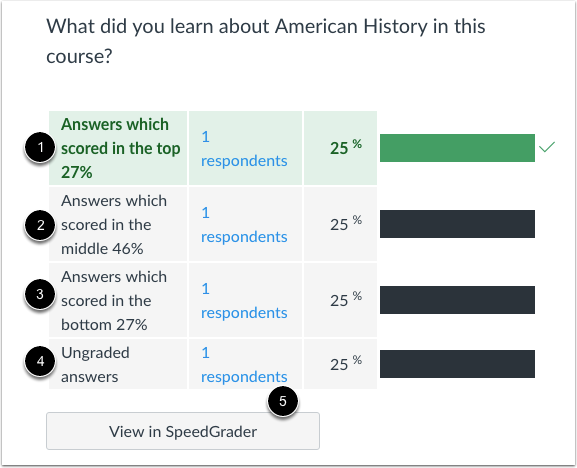
02:40: Die Quizstatistik zeigt auch die relative Notenleistung für manuell bewertete Aufsätze und
02:45: Fragetypen für das Quiz zum Hochladen von Dateien.
02:47: Manuell
02:48: Bewertete Fragetypen werden im gleichen Tabellenformat wie andere Quiztypen angezeigt.
02:52: Ein manuell bewerteter Quiztyp wurde als korrekt markiert.
02:56: wenn es eine Schülerpunktzahl enthält, die größer oder gleich der Punktzahl der Frage ist
03:00: möglich.
03:01: Die Antworten werden nach Noten aufgeschlüsselt dargestellt: obere 27 Prozent, mittlere 46 Prozent und
03:08: untere 27 Prozent. Die Statistik zeigt auch Einsendungen, die nicht
03:12: noch nicht bewertet. Wenn jedoch alle Punktzahlen identisch sind, kann eine Antwortkategorie anzeigen
03:18: mehr als der Prozentsatz
03:19: Anzahl der Schüler, zum Beispiel erreichen alle Schüler 100 Prozent.
03:23: Manuell
03:23: Bewertete Fragen beinhalten auch den Zugriff auf SpeedGrader zum schnellen Nachschlagen.
03:28: Richtig oder Falsch und Multiple-Choice-Quizfragen
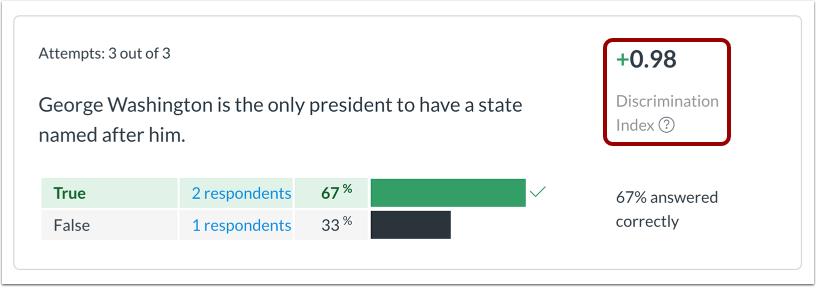
03:31: einen Itemdiskriminationsindex einbeziehen, der ein Maß dafür liefert, wie gut ein einzelnes Produkt
03:37: Diese Frage kann den Unterschied zwischen Schülern aufzeigen, die in einer Prüfung gut abschneiden, und solchen, die…
03:42: die nicht. Es teilt
03:43: Die Schüler werden anhand ihrer Gesamtpunktzahl im Quiz in drei Gruppen eingeteilt: die besten 27
03:49: Prozent, die mittleren 46 Prozent und die unteren 27 Prozent. Die Anzahl der richtigen Antworten
03:57: Die Anzahl der richtigen Antworten in der unteren Gruppe wird von der Anzahl der richtigen Antworten in der oberen Gruppe abgezogen.
04:02: und die Differenz wird durch die Größe der jeweiligen Gruppe geteilt.
04:07: Niedrigere Diskriminierungswerte
04:08: werden mit null Komma zwei Punkten bewertet
04:12: vier oder niedriger; gute Ergebnisse sind positiv: null Komma zwei, fünf oder
04:18: höher. Ein idealer Diskriminierungsindex zeigt die Schüler an, die im Quiz besser abgeschnitten haben.
04:22: Die Quizfrage richtig beantworten; Schüler, die bei der...
04:25: Quiz: Die Quizfrage wird falsch beantwortet, und die Schüler befinden sich im mittleren Bereich auf beiden Seiten.
04:31: Ein Diskriminierungsindex von Null bedeutet, dass alle Schüler
04:33: Die Quizfrage richtig oder falsch. Idealerweise sollten die Schüler, die in der Prüfung gut abgeschnitten haben, die Antwort erhalten.
04:38: Die Frage sollte richtig beantwortet werden. Wenn die Schüler insgesamt gut abschneiden.
04:41: Prüfung, aber nicht zur Frage; die Frage selbst muss möglicherweise überarbeitet werden.
04:45: Dieser Leitfaden behandelte die Quizstatistiken, die nach der Veröffentlichung eines Quiz verfügbar sind.
04:49: Leinwand.