Als Dozent können Sie einzelne Quizze eines Kurses direkt in jeden aktiven Kurs kopieren, in dem Sie eingeschrieben sind. Sie können Quizze auch an andere Dozenten Ihrer Hochschule senden . Beim Kopieren eines Quiz werden alle darin enthaltenen Elemente (Bilder, Dateien usw.) in die Kopie übernommen.
Anmerkungen:
- Um Kursinhalte freizugeben, benötigen Sie die Berechtigung „Kursinhalte hinzufügen/bearbeiten/löschen“.
- Geteilte Inhalte werden nicht auf Kurs- oder Benutzerkontingente angerechnet.
- Wenn Sie dasselbe Quiz mehr als einmal in denselben Kurs kopieren, wird das zuvor kopierte Quiz mit dem neu kopierten Quiz überschrieben.
- Standardmäßig werden nicht markierte Fragenkataloge nicht in die Quizkopien aufgenommen. Um sicherzustellen, dass Ihre Fragenkataloge enthalten sind, müssen Sie diese markieren .
- Aktuell unterstützt diese Funktion das Kopieren von Quiz mit verknüpften Fragenpools nicht. Um ein Quiz mit verknüpften Fragenpools zu kopieren, müssen Sie stattdessen das Kursimport-Tool verwenden.
Videotranskript ansehen
00:05: Wie kopiere ich ein Quiz in einen anderen Kurs?
00:08: In der Kursnavigation,
00:09: Klicken Sie auf den Link „Quiz“.
00:11: Suchen Sie das Quiz, das Sie kopieren möchten, und klicken Sie dann auf das Symbol „Quizoptionen“. Wählen Sie „Kopieren“.
00:17: Zur Option.
00:18: Geben Sie den Namen eines Kurses ein, SIS
00:20: ID oder Kurscode im Feld „Kurs auswählen“. Suchergebnisse
00:24: sind nach Begriff sortiert, wobei der Standardbegriff zuerst angezeigt wird, gefolgt vom neuesten Begriff.
00:29: Startdatum. Die Ergebnisse für jedes Semester sind alphabetisch sortiert und zeigen den Kurs an.
00:34: Name,
00:35: Kursnummer und Semestername.
00:38: Wählen Sie den Kurs aus, in den Sie das Quiz kopieren möchten.
00:42: Beim Kopieren von Inhalten wird eine Meldung angezeigt, die erklärt, dass zuvor importierte Inhalte
00:47: Inhalte desselben Kurses werden ersetzt. Manuell hinzugefügte Inhalte bleiben erhalten.
00:53: Falls gewünscht, können Sie das Quiz in ein bestimmtes Modul und an einen bestimmten Ort innerhalb eines
00:58: Kurs.
01:00: Klicken oder geben Sie im Feld „Modul auswählen“ einen Modulnamen ein. Wählen Sie anschließend das Modul aus.
01:05: für das kopierte Quiz.
01:07: Um einen Standort innerhalb des Moduls auszuwählen,
01:10: Klicken Sie auf das Dropdown-Menü „Ort“. Sie können auswählen, ob das Quiz oben eingefügt werden soll.
01:15: das Modul, vor oder nach einem bestimmten Modulelement oder am Ende eines Moduls.
01:22: Klicken Sie auf die Schaltfläche „Kopieren“.
01:24: Canvas zeigt eine Benachrichtigung an, wenn ein Quiz erfolgreich kopiert wurde.
01:27: Wenn Sie fertig sind, klicken Sie auf das Schließen-Symbol oder die Schaltfläche Schließen.
01:32: Kopierte Quizze werden auf der Quiz-Übersichtsseite des Kurses angezeigt, in den sie kopiert wurden.
01:35: kopiert.
01:37: In diesem Leitfaden wurde erklärt, wie man ein Quiz in einen anderen Kurs kopiert.
Offene Quizze
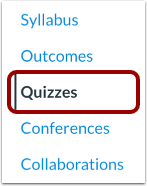
Klicken Sie in der Kursnavigation auf den Link „Quizze“ .
Quizoptionen öffnen
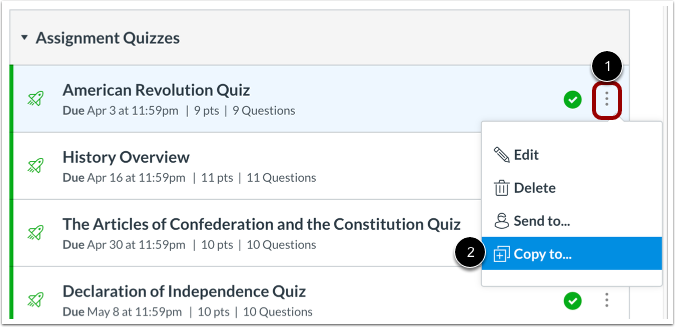
Suchen Sie das Quiz, das Sie kopieren möchten, und klicken Sie dann auf das Symbol „ Quizoptionen “ [1]. Wählen Sie die Option „Kopieren nach…“ [2].
Kurs auswählen
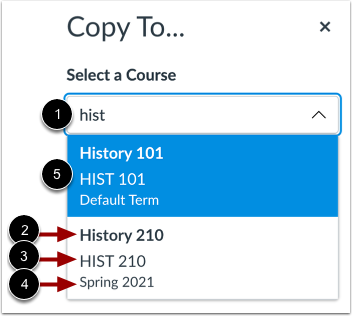
Geben Sie im Feld „Kurs auswählen“ [1] den Namen eines Kurses, die SIS-ID oder den Kurscode ein.
Die Suchergebnisse werden nach Semester sortiert, wobei das Standardsemester an erster Stelle steht, gefolgt vom Semester mit dem aktuellsten Startdatum. Die Ergebnisse für jedes Semester sind alphabetisch sortiert und zeigen den Kursnamen [2], den Kurscode [3] und den Semesternamen [4] an.
Wählen Sie den Kurs aus, in den Sie das Quiz kopieren möchten [5].
Hinweis: Im Dropdown-Menü „Kurs auswählen“ werden nur Kurse angezeigt, in denen Sie aktuell oder zukünftig eingeschrieben sind. Quizze können nicht in einen abgeschlossenen Kurs kopiert werden.
Warnmeldung zum Kopieren von Inhalten anzeigen
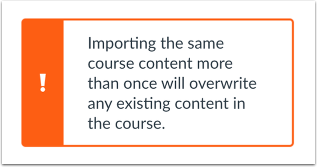
Beim Kopieren von Inhalten wird eine Meldung angezeigt, die darauf hinweist, dass zuvor importierte Inhalte desselben Kurses ersetzt werden. Manuell hinzugefügte Inhalte bleiben erhalten.
Standort auswählen
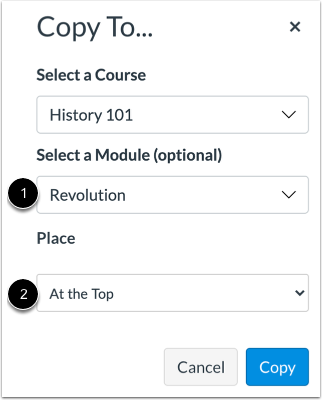
Falls gewünscht, können Sie das Quiz in ein bestimmtes Modul und an eine bestimmte Stelle innerhalb eines Kurses kopieren.
Klicken oder geben Sie im Feld „Modul auswählen“ [1] einen Modulnamen ein. Wählen Sie anschließend das Modul für das kopierte Quiz aus.
Um einen Ort innerhalb des Moduls auszuwählen, klicken Sie auf das Dropdown-Menü „Ort“ [2]. Sie können auswählen, ob das Quiz an den Anfang des Moduls, vor oder nach einem bestimmten Modulelement oder an das Ende des Moduls kopiert werden soll.
Kopierquiz
Klicken Sie auf die Schaltfläche „Kopieren “.
Benachrichtigung anzeigen
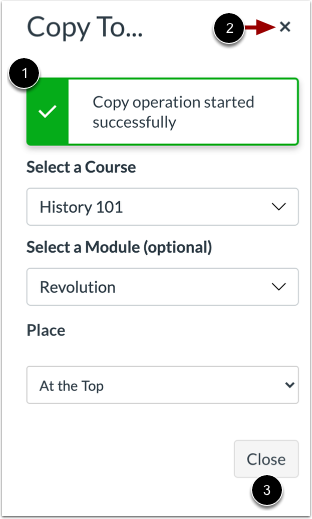
Canvas zeigt eine Benachrichtigung an, wenn ein Quiz erfolgreich kopiert wurde [1].
Klicken Sie anschließend auf das Schließen -Symbol [2] oder die Schaltfläche Schließen [3].
Kopiertes Quiz ansehen
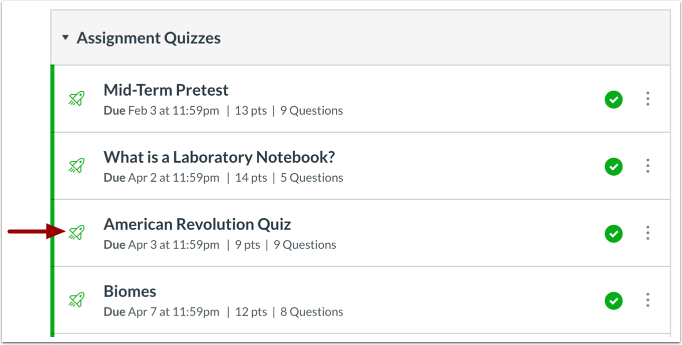
Kopierte Quizze werden auf der Quiz-Übersichtsseite des Kurses angezeigt, in den sie kopiert wurden.