Als Dozent können Sie dem Bewertungsportfolio Nachweisanforderungen hinzufügen, indem Sie Aufgaben, Projekte, Aktivitäten oder berufliche Erfahrungen einbeziehen. Sie können auch Kompetenzen hinzufügen, die für die von Ihnen erstellten Nachweise spezifisch sind.
Anmerkungen:
- Falls Sie den Link „Portfolio“ in der Benutzernavigation nicht sehen, hat Ihre Institution diese Funktion möglicherweise nicht aktiviert.
- Für Portfolio-Uploads gelten folgende Beschränkungen:
- Jeder Benutzer hat ein Upload-Limit von 1 GB.
- Einzelne Dateien dürfen nicht größer als 50 MB sein.
- Portfolioinhalte werden nicht auf das reguläre Canvas-Speicherkontingent eines Studierenden angerechnet.
- Weitere Informationen zur Schülerperspektive finden Sie im Leitfaden „ Wie füge ich als Schüler Belege zu einem Portfolio hinzu?“
Videotranskript ansehen
00:07: Wie füge ich als Dozent Belege in ein Evaluationsportfolio ein?
00:11: Klicken Sie im Benutzernavigationsmenü auf den Link „Konto“ und anschließend auf den Link „Portfolio“.
00:18: Klicken Sie auf die Schaltfläche „Bewertungsportfolio erstellen“.
00:22: Um einem Portfolio eine Nachweisanforderung hinzuzufügen, klicken Sie auf den Link "Anforderung hinzufügen".
00:27: Sie können entweder eine Aufgabe aus dem Kurs hinzufügen oder eine neue Anforderung erstellen.
00:32: Um eine Aufgabe als Beweismittel hinzuzufügen, klicken Sie auf das Kontrollkästchen "Aufgabe hinzufügen".
00:38: Um die Aufgabendetails anzuzeigen, klicken Sie auf das Symbol „Überprüfung“.
00:42: Sie können Aufgaben finden, indem Sie im Suchfeld Schlüsselwörter eingeben.
00:46: Um Aufgaben zu filtern, wählen Sie einen Kurs aus dem Dropdown-Menü aus. Dozenten können nur Aufgaben aus Kursen auswählen, die dem Portfolio zugeordnet sind.
00:55: Nachdem Sie alle Aufgaben ausgewählt haben, klicken Sie auf die Schaltfläche „Hinzufügen“.
00:59: In einem Portfolio werden die Aufgabendetails in einem Modal-Fenster geöffnet. Um die Aufgabe im Kurs anzuzeigen, klicken Sie auf die Schaltfläche „Zur Aufgabe“.
01:07: Um neue Nachweise zu erstellen, wählen Sie zwischen einem Projekt, einer außerschulischen Aktivität oder einer Berufserfahrung. Klicken Sie anschließend auf die Schaltfläche „Auswählen“.
01:17: Fügen Sie einen Titel und optional eine Beschreibung hinzu.
01:21: Fügen Sie die Fähigkeiten durch Kommas getrennt hinzu und klicken Sie dann auf den Link „Hinzufügen“.
01:25: Klicken Sie auf die Schaltfläche „Erstellen“.
01:28: Dieser Leitfaden beschreibt, wie man als Dozent Nachweise in ein Evaluationsportfolio einfügt.
Offenes Portfolio
Klicken Sie im Benutzernavigationsmenü auf den Link Konto [1] und anschließend auf den Link Portfolio [2].
Erstellung eines Bewertungsportfolios
Klicken Sie auf die Schaltfläche „Bewertungsportfolio erstellen“ .
Anforderung hinzufügen
Um eine Aufgabe als Nachweisanforderung hinzuzufügen, klicken Sie auf den Link „Anforderung hinzufügen“ [1] und anschließend auf den Link „Aufgabe aus dem Kurs hinzufügen“ [2].
Aufgabe aus dem Kurs hinzufügen
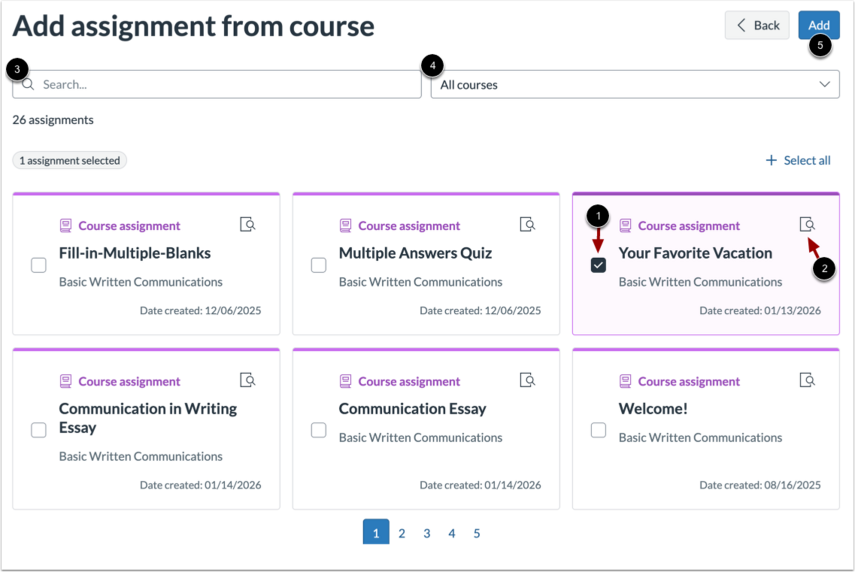
Um mehrere Aufgaben auszuwählen, klicken Sie auf das Kontrollkästchen [1].
Um die Details der Aufgabe anzuzeigen, klicken Sie auf das Symbol „Überprüfung“ [2].
Sie können Aufgaben finden, indem Sie im Suchfeld [3] Stichwörter eingeben.
Um die Aufgaben zu filtern, wählen Sie einen Kurs aus dem Dropdown-Menü [4]. Dozenten können nur Aufgaben aus Kursen auswählen, die dem Portfolio zugeordnet sind.
Nachdem Sie alle Aufgaben ausgewählt haben, klicken Sie auf die Schaltfläche "Hinzufügen" [5].
Aufgabendetails anzeigen
In der Seitenleiste finden Sie Details zu den erforderlichen Nachweisen. Um die Aufgabe im Kurs anzuzeigen, klicken Sie auf das Symbol „In Canvas anzeigen“ .
Neue Anforderung erstellen
Um eine neue Anforderung zu erstellen, klicken Sie auf den Link „Anforderung hinzufügen“ [1] und anschließend auf den Link „Neue Anforderung erstellen“ [2].
Anforderungstyp auswählen
In der Seitenleiste „Anforderung erstellen“ wird ein Dropdown-Menü für den Anforderungstyp angezeigt.
Um eine neue Anforderung zu erstellen, wählen Sie zwischen einem Projekt [1], einer außerschulischen Aktivität [2], einer Berufserfahrung [3] oder einer Kursaufgabe [4].
Details hinzufügen
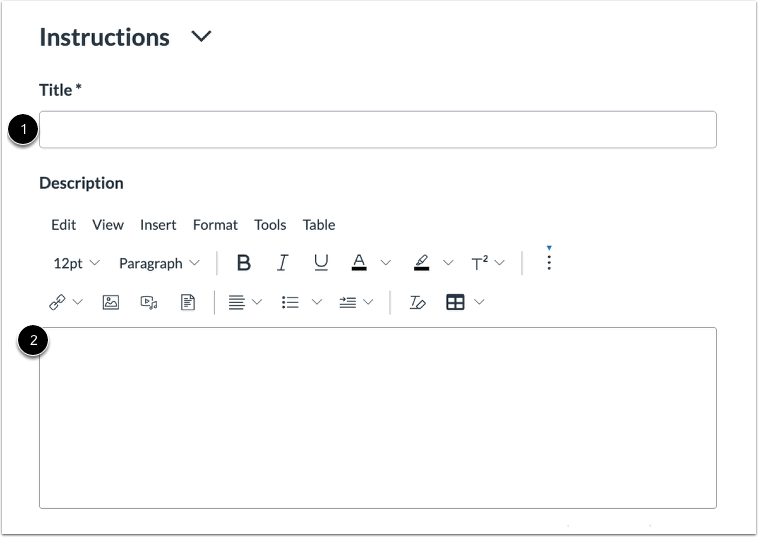
Fügen Sie einen Titel [1] und optional eine Beschreibung [2] hinzu.
Bild hochladen
Um ein Bild hochzuladen, klicken Sie auf das Bildsymbol [1] und ziehen Sie dann eine Datei per Drag & Drop oder wählen Sie die Datei zum Hochladen aus [2]. Sobald die Datei hinzugefügt wurde, klicken Sie auf die Schaltfläche „Speichern“ [3], um den Upload abzuschließen.
Hinweis: Die Uploadgröße ist auf 50 MB begrenzt.
Video hochladen
Um ein Video hochzuladen, klicken Sie auf das Videosymbol [1] und ziehen Sie dann eine Datei per Drag & Drop oder klicken Sie auf den Link „Datei zum Hochladen auswählen“ [2]. Sobald die Datei hinzugefügt wurde, klicken Sie auf die Schaltfläche „Speichern“ [3], um den Upload abzuschließen.
Anmerkungen:
- Die Uploadgröße ist auf 50 MB begrenzt. Hochgeladene Videos können aus dem Portfolio heruntergeladen werden.
- Sie können Videodateien als eigenständige Portfolio-Artefakte hochladen.
Externe Inhalte einbetten
Um externe HTML-basierte Inhalte in den Rich Content Editor einzubetten, klicken Sie auf das HTML- Symbol.
Hinweis: Sie können externe Inhalte wie YouTube-Videos, Miro-Boards, Google Slides und interaktive Prototypen direkt in den Editor einbetten.
Geben Sie den Einbettungscode im HTML-Editor [1] ein. Um die Ansicht zu wechseln, klicken Sie auf die Schaltfläche „Zum HTML-Editor wechseln“ [2]. Um zum Rich-Content-Editor zurückzukehren, klicken Sie auf das HTML- Symbol [3].
Hinweis: Der formatierte HTML-Editor hebt Ihren Code farbig hervor, formatiert ihn mit Einrückungen und Zeilennummern, um die Lesbarkeit zu verbessern. Der unformatierte HTML-Editor zeigt den reinen Code an und gibt Ihre Eingaben exakt wieder.
Benutzerdefinierte geführte Frage hinzufügen
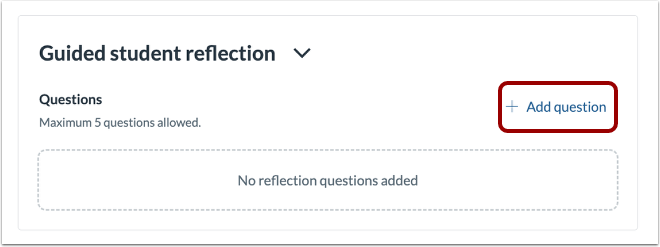
Mithilfe von geführten Eingabeaufforderungen können Sie manuell erstellten Anforderungen innerhalb von Bewertungsportfolios individuell anpassbare Eingabeaufforderungen hinzufügen.
Um den Beweismitteln benutzerdefinierte Leitfragen hinzuzufügen, klicken Sie auf den Link „Frage hinzufügen“ .
Fähigkeiten hinzufügen
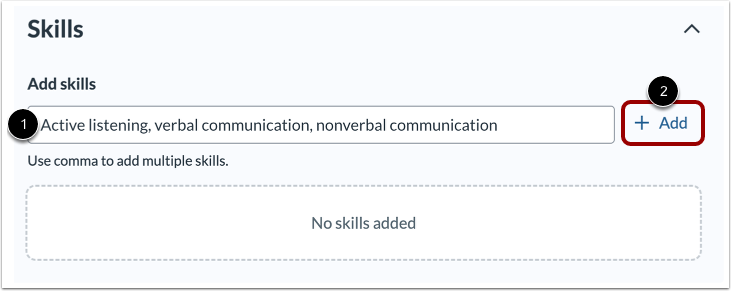
Fügen Sie die Fähigkeiten durch Kommas getrennt hinzu [1] und klicken Sie dann auf den Link Hinzufügen [2].
Beweise sichern
Klicken Sie auf die Schaltfläche „Erstellen “.