Intelligent Insights ist ein älteres Zusatzprodukt. Seine erweiterten Analysen sind jetzt in Canvas Plus und Canvas Next verfügbar, und seine KI-gestützten Insights (IgniteAI Ask Your Data) sind jetzt in Canvas Next verfügbar.
Das KI-gestützte Abfragetool in „Ask Your Data“ ermöglicht es Konto- und Unterkontoadministratoren, Fragen in natürlicher Sprache zu stellen und zu beantworten. Pädagogen können so datenbasierte Entscheidungen treffen, unabhängig von ihren Datenkenntnissen oder technischen Fähigkeiten.
Unterkontoadministratoren können „Ask Your Data“ (AYD) direkt in ihren eigenen Unterkonten nutzen. AYD ist dabei auf die für dieses Unterkonto relevanten Daten beschränkt. Eine Ausnahme gilt: Ein Unterkontoadministrator, der nur ein einziges Unterkonto verwaltet, kann beim Öffnen von „Ask Your Data“ dennoch Daten für alle Konten abrufen. Dies ist das erwartete Verhalten.
Einige Datensätze werden nie eingeschränkt. Eine Einschränkung würde die Ergebnisse zu stark verfälschen oder verzerren, daher bleiben sie auf jeder Ebene sichtbar:
- Einschreibungsbedingungen
- Bewertungszeiträume
- grading_period_groups
Anmerkungen:
- Um Ask Your Data für Ihre Unterkonto-Administratoren zu aktivieren, müssen Sie zuerst die erforderlichen Berechtigungen auf der Berechtigungsseite des Unterkontos erteilen.
- Der Zugriff auf Weblog-Daten wurde auf 12 Monate erweitert, sodass ein ganzes Jahr an Daten für die Analyse zur Verfügung steht.
- Für den Konsortiumszugriff (sofern für Ihre Institution zutreffend): Administratoren des Konsortiums-Root-Kontos können Daten aller mit ihrem übergeordneten Konto verknüpften Instanzen analysieren. „Ask your Data“ liefert aggregierte, konsortiumweite Erkenntnisse, während bestehende Suchvorgänge auf Instanzebene davon unberührt bleiben.
- Ask Your Data hat nun Zugriff auf Katalog- und neue Quizdaten . Nutzer können direkt Fragen zu Katalogeinträgen, Anmeldungen und Nutzung sowie zu Quizleistungen, Aufgabenanalysen und Bewertungstrends stellen, ohne Daten aus einer separaten Quelle abrufen zu müssen.
Videotranskript ansehen
00:08: Sie fragen nach Ihren Daten. Das Chatfenster zeigt standardmäßig einen neuen Chat mit einem an.
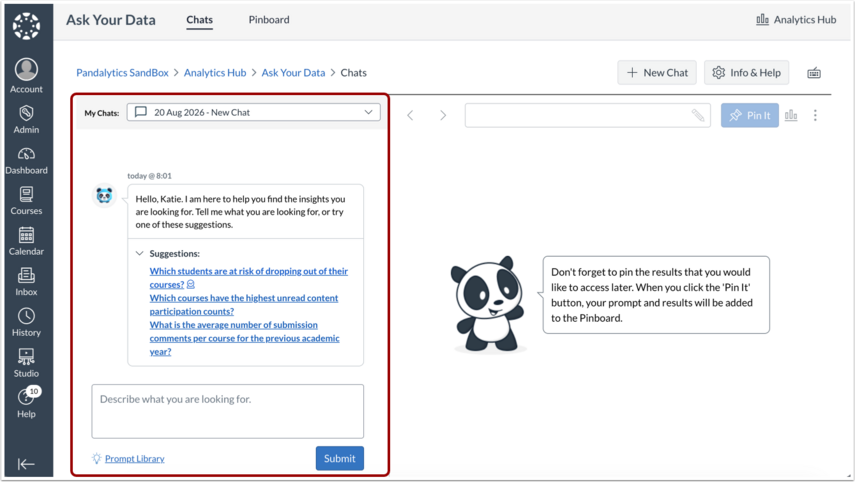
00:12: Willkommensnachricht mit Hilfestellungen für den Einstieg.
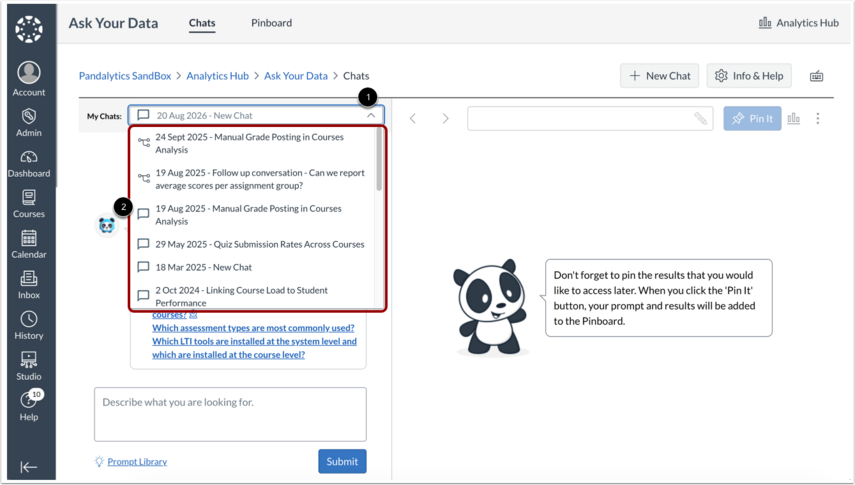
00:15: Um eine frühere Chat-Konversation und deren Daten zu öffnen, klicken Sie auf das Dropdown-Menü „Meine Chats“ und wählen Sie den gewünschten Chat aus.
00:23: Um eine neue Chat-Konversation zu öffnen, klicken Sie auf die Schaltfläche „Neu“.
00:28: Für Ihre Suche stehen Ihnen Suchvorschläge zur Verfügung.
00:32: Oder Sie können Ihre eigene Aufforderung im Chatfenster erstellen.
00:35: Um die In-App-Prompt-Bibliothek zu öffnen, klicken Sie auf den Link „Prompt-Bibliothek“.
00:40: Die Prompt Library bietet Ihnen die Möglichkeit, Inspirationen für die Wahl der richtigen Fragen und Beispiele für effektive Anregungen zu entdecken.
00:48: Nachdem Sie Ihre Eingabeaufforderung verfasst haben, klicken Sie auf die Schaltfläche „Absenden“.
00:52: Die Datenergebnisse werden rechts neben dem Chatfenster angezeigt und diese Informationen beziehen sich auf
00:56: direkt zur Eingabeaufforderung, die Sie eingegeben haben.
00:59: Im Chatfenster wird eine Zusammenfassung und ein Methodenüberblick gegeben.
01:04: Die zusammenfassende Übersicht bietet eine Analyse der tatsächlichen Ergebnisse auf hohem Niveau.
01:08: Daten.
01:10: Die Methodenübersicht erläutert den Prozess, der zur Datengenerierung verwendet wurde.
01:15: Im Abschnitt „Annahmen und Interpretation“ wird erläutert, wie Ihre Aufgabenstellung interpretiert wurde und welche Annahmen die Ergebnisse beeinflusst haben.
01:24: Sollten Sie mit den Ergebnissen nicht vollständig zufrieden sein, nutzen Sie die Optimierungsvorschläge.
01:28: Oder stellen Sie eine Folgefrage, um Ihre Suche zu verfeinern.
01:32: Um einen neuen Chat-Thread zu starten, klicken Sie auf das Thread-Symbol.
01:36: Um einen Chat zu löschen, klicken Sie auf das Löschsymbol.
01:40: Um eine einzelne Aufforderung oder Nachricht zu löschen,
01:43: Klicken Sie auf das Löschsymbol.
01:46: Die Kontextbibliothek ist verfügbar in
01:48: Fragen Sie Ihre Daten. Die Kontextbibliothek liefert den Hintergrund und
01:52: Regeln, die das Verhalten und die Reaktionen des Modells steuern.
Chatfenster anzeigen
Das Chatfenster „Ask Your Data“ öffnet standardmäßig einen neuen Chat mit einer Willkommensnachricht, um Ihnen den Einstieg zu erleichtern.
Vorherige Chats öffnen
Um eine frühere Chat-Konversation und die dazugehörigen Daten zu öffnen, klicken Sie auf das Dropdown-Menü „ Meine Chats“ [1] und wählen Sie den gewünschten Chat aus [2].
Neuen Chat öffnen
Um eine neue Chat-Konversation zu öffnen, klicken Sie auf die Schaltfläche „Neuer Chat“ .
Vorschläge für Anregungen
Für Ihre Suche stehen Ihnen Suchvorschläge zur Verfügung.
Erstelle deine eigene Schreibanregung
Oder Sie können Ihre eigene Aufforderung im Chatfenster erstellen.
Eingabeaufforderungsbibliothek öffnen
Um die in der App integrierte Prompt-Bibliothek zu öffnen, klicken Sie auf den Link Prompt-Bibliothek .
Prompt-Bibliothek
Die Prompt-Bibliothek bietet Ihnen Inspiration für Ihre Fragen und Beispiele für wirkungsvolle Anregungen. Sie umfasst Kursinformationen [1], Studierendeninformationen [2], Dozentenaktivitäten [3], Bewertungsdaten [4], administrative Anfragen [5] und die Nutzung von Tools [6 ] .
Nachdem Sie die passenden Eingabeaufforderungen ausgewählt haben, klicken Sie auf die Schaltfläche "Eingabeaufforderung hinzufügen" [7].
Aufforderung einreichen
Nachdem Sie Ihre Eingabeaufforderung verfasst haben, klicken Sie auf die Schaltfläche „Absenden “.
Daten anzeigen
Die Ergebnisse werden rechts neben dem Chatfenster angezeigt und beziehen sich direkt auf Ihre Eingabe.
Zusammenfassung und Methodik anzeigen
Im Chatfenster wird eine Zusammenfassung und eine Methodikübersicht bereitgestellt.
Zusammenfassung anzeigen
Die Zusammenfassung bietet eine allgemeine Analyse der tatsächlichen Ergebnisdaten.
Methodik ansehen
Die Methodenübersicht erläutert den Prozess, der zur Datengenerierung verwendet wurde.
Sichtannahmen und Interpretation
Die Annahmen und Interpretationen legen fest, was Ihre Eingabeaufforderung bedeutet und treffen eine Annahme für Ihre Abfrage, um Ihre Daten anzuzeigen.
Ergebnisse verfeinern
Sollten Sie mit den Ergebnissen nicht vollständig zufrieden sein, nutzen Sie die Verfeinerungsvorschläge oder stellen Sie eine Anschlussfrage, um Ihre Suche zu verfeinern.
Neuen Chat-Thread starten
Um einen neuen Chat-Thread zu starten, klicken Sie auf das Thread -Symbol.
Chat oder einzelne Aufforderung/Nachricht löschen
Um einen Chat zu löschen, klicken Sie auf das Chat- Löschsymbol [1].
Um eine einzelne Aufforderung oder Nachricht zu löschen, klicken Sie auf das Symbol "Löschen" der Aufforderung/Nachricht [2].