Als Canvas Catalog-Administrator können Sie Bestelldaten suchen und filtern, um auf der Analyseseite benutzerdefinierte Berichte zu erstellen.
Hinweis: Anmeldungen, die nicht über die Anmeldeseite des Katalogs zu einem Kurs hinzugefügt werden, sind in der Kataloganalyse nicht enthalten.
Administrator öffnen
Um das Benutzermenü zu öffnen, klicken Sie auf Ihren Benutzernamen [1]. Klicken Sie anschließend auf den Link „Admin“ [2].
Klicken Sie im Navigationsmenü auf den Link „Analytics“ .
Suchaufträge
Öffnen Sie den Link „Bestellungen“ [1].
Um nach Bestellungen zu suchen, geben Sie den gesamten oder einen Teil des Suchparameters in das Suchfeld [2] ein.
Um Bestelldaten mithilfe von Filtern zu durchsuchen, klicken Sie auf die Schaltfläche „Filter“ [3].
Standardmäßig kann ein Filter für das Erstellungsdatum festgelegt sein. Um den Filter zu löschen und alle Kursangebote anzuzeigen, klicken Sie auf das Symbol „Erstellungsdatum“ [4].
Bestellungen filtern
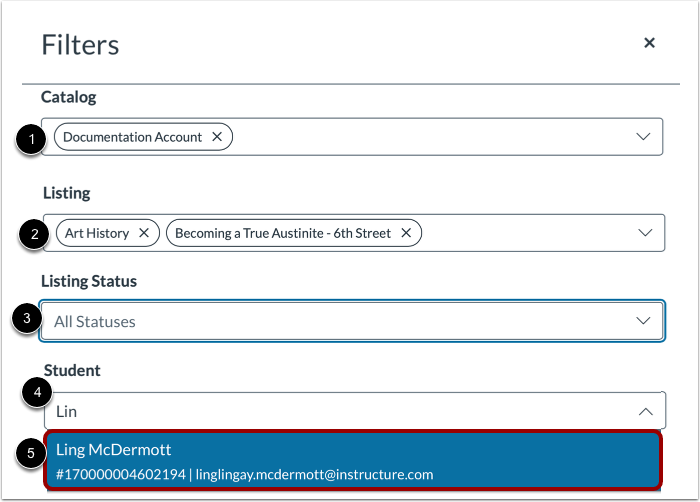
Um nach Katalog zu filtern, klicken Sie auf das Dropdown-Menü „Katalog“ und wählen Sie den gewünschten Katalog aus[1]. Wiederholen Sie dies für weitere Kataloge.
Um nach Einträgen zu filtern, geben Sie den vollständigen oder einen Teil des Namens des Eintrags in das Feld „Eintrag“ [2] ein. Wählen Sie eine Option aus der Dropdown-Liste möglicher Treffer aus und wiederholen Sie den Vorgang für weitere Einträge.
Um nach Angebotsstatus zu filtern, klicken Sie auf das Dropdown-Menü Angebotsstatus [3].
Um nach Schüler zu filtern, klicken Sie auf das Feld „Schüler“ [4]. Geben Sie dann den vollständigen oder einen Teil des Namens des Schülers ein und klicken Sie in der Liste auf den Namen des Schülers [5].
Umsatzfilter anzeigen
Um das Filterfenster zu erweitern und Umsatzfilter anzuzeigen, klicken Sie auf das Symbol „Umsatz erweitern “ [1].
Um nach Käufer zu filtern, klicken Sie auf das Feld Käufer und geben Sie den Namen des Käufers ganz oder teilweise ein [2].
Um nur Einladungen zu durchsuchen, klicken Sie auf das Kontrollkästchen „ Nur Einladungen “ [3].
Um nach Datum zu filtern, klicken Sie auf das Dropdown-Menü „Kaufdatum“ und wählen Sie einen Zeitraum aus [4]. Um einen benutzerdefinierten Zeitraum auszuwählen, klicken Sie auf die Kalendersymbole, um Start- und Enddatum festzulegen [5].
Um nach kostenlosen oder kostenpflichtigen Bestellungen zu filtern, klicken Sie auf das Dropdown-Menü Bestellungen [6].
Um eine minimale und maximale Preisspanne für bezahlte Bestellungen auszuwählen, geben Sie die Preise in die Felder „Listenpreise“ ein [7].
Um nach Aktionsstatus zu filtern, klicken Sie auf das Dropdown-Menü „Aktionen“ [8].
Um nach minimalem und maximalem Umsatzbereich zu filtern, geben Sie Werte in die Felder für den Gesamtumsatz ein [9].
Registrierungsfilter anzeigen
Um das Filterfenster zu erweitern und die Einschreibungsfilter anzuzeigen, klicken Sie auf das Symbol „Einschreibungen erweitern“ [1].
Um Daten nach Registrierungskanal zu filtern, wählen Sie das Dropdown-Menü „Registrierung über“ [1]. Um nach einem bestimmten Unterkatalog zu filtern, klicken Sie auf das Dropdown-Menü „Registriert über Katalog“ [2].
Anmerkungen:
- Unterkatalog-Administratoren können die Spalte "Registriert über" auf den Seiten "Anmeldung und Bestellungen" sowie in CSV-Exporten sehen, jedoch nicht die Filter für "Registriert über", da ihre Ansicht bereits auf die ihnen zugewiesenen Kataloge beschränkt ist.
- Wird ein Unterkatalog gelöscht, bleiben dessen Anmeldungen und Bestellungen sowohl auf den Seiten „Anmeldungen“ und „Bestellungen“ als auch in CSV-Exporten sichtbar. Die Felder „Registriert über“ behalten den Namen und die ID des Unterkatalogs. Da das Dropdown-Menü des Filters „Registriert über“ gelöschte Unterkataloge ausschließt, können Administratoren die Daten in eine CSV-Datei exportieren und diese filtern, um die entsprechenden Datensätze zu isolieren.
Filter anwenden oder löschen
Um die ausgewählten Filter anzuwenden, klicken Sie auf die Schaltfläche „ Anwenden“ [1].
Um die Auswahl zu speichern, ohne sie anzuwenden, und zur Bestellseite zurückzukehren, klicken Sie auf die Schaltfläche Abbrechen [2].
Um die Auswahl zu löschen und zu den Standardeinstellungen zurückzukehren, klicken Sie auf die Schaltfläche „Standardeinstellungen zurücksetzen“ [3].
Gefilterte Daten anzeigen
Die gefilterte Liste wird in der Tabelle [1] angezeigt. Um eine Tabellenspalte alphabetisch oder numerisch zu sortieren, suchen Sie die Spaltenüberschrift und klicken Sie auf den Sortierwähler [2].
Es werden nicht alle Spalten der Tabelle gleichzeitig angezeigt. Um weitere Spaltenüberschriften anzuzeigen, klicken Sie auf das Symbol „Erweitern“ [3]. Um weitere Spalten anzuzeigen, klicken und ziehen Sie die horizontale Bildlaufleiste [4].
Die zusammenfassenden Daten für die gefilterte Liste werden angezeigt [5].
Um einen ausgewählten Filter zu löschen, klicken Sie auf das Symbol mit dem Filternamen [6].
Um in der gefilterten Liste nach einem Element zu suchen, geben Sie den Suchparameter ganz oder teilweise in das Suchfeld ein [7].
Gefilterte Daten exportieren
Um den Bericht als CSV-Datei zu exportieren, klicken Sie auf die Schaltfläche „CSV exportieren“ . Ein Link zur CSV-Datei wird an die E-Mail-Adresse Ihres Canvas-Kontos gesendet.