Intelligent Insights er et ældre tilføjelsesprodukt. Dets avancerede analyser er nu tilgængelige i Canvas Plus og Canvas Next, og dets AI-drevne Insights (IgniteAI Ask Your Data) er nu tilgængelige i Canvas Next .
Dette dashboard hjælper administratorer proaktivt med at overvåge onlinekursers overholdelse af føderale krav til økonomisk støtte og akkreditering. Teacher Interaction Analytics leverer målinger af hyppigheden og kvaliteten af underviserinitierede interaktioner, fremhæver kurser med lave interaktionsniveauer, identificerer manglende interaktive elementer og bruger AI til at evaluere dybden af feedback.
Vigtigste resultater og fordele:
- Overholdelse af føderale regler og akkrediteringskrav: Sørg for, at online- og fjernundervisningskurser opfylder det amerikanske undervisningsministeriums strenge krav til regelmæssig og substantiel interaktion (RSI) for sikkert at opretholde berettigelse til føderal økonomisk støtte og akkreditering i henhold til afsnit IV.
- Proaktiv risikoreduktion: Identificer og prioriter hurtigt kurser med høj risiko for manglende overholdelse, før de udløser en ekstern revision eller bringer institutionel finansiering i fare.
- Engagementets kvalitet: Gå ud over blot at tælle logins eller klik ved at fremme ægte, indholdsrige akademiske interaktioner af høj kvalitet mellem undervisere og studerende.
Hvilke data er tilgængelige i Lærerinteraktionsanalyse?
1. Åben lærerinteraktionsanalyse
2. Indstil omfang
3. Se analyser af lærerinteraktion
4. Se metode
5. Rediger omfang
6. Vis filter
7. Åben bane
8. Kursusdetaljer
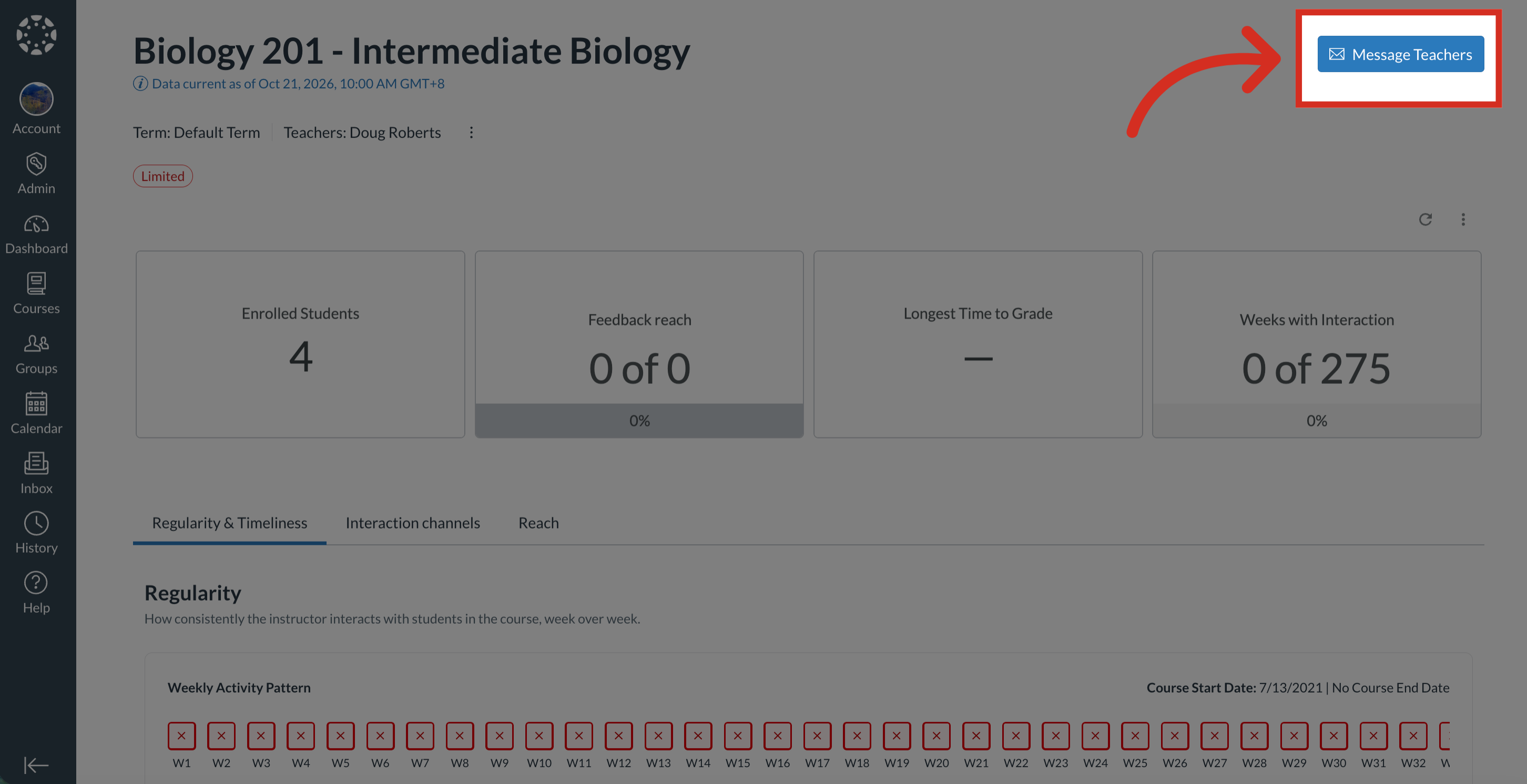
9. Se besked til lærere
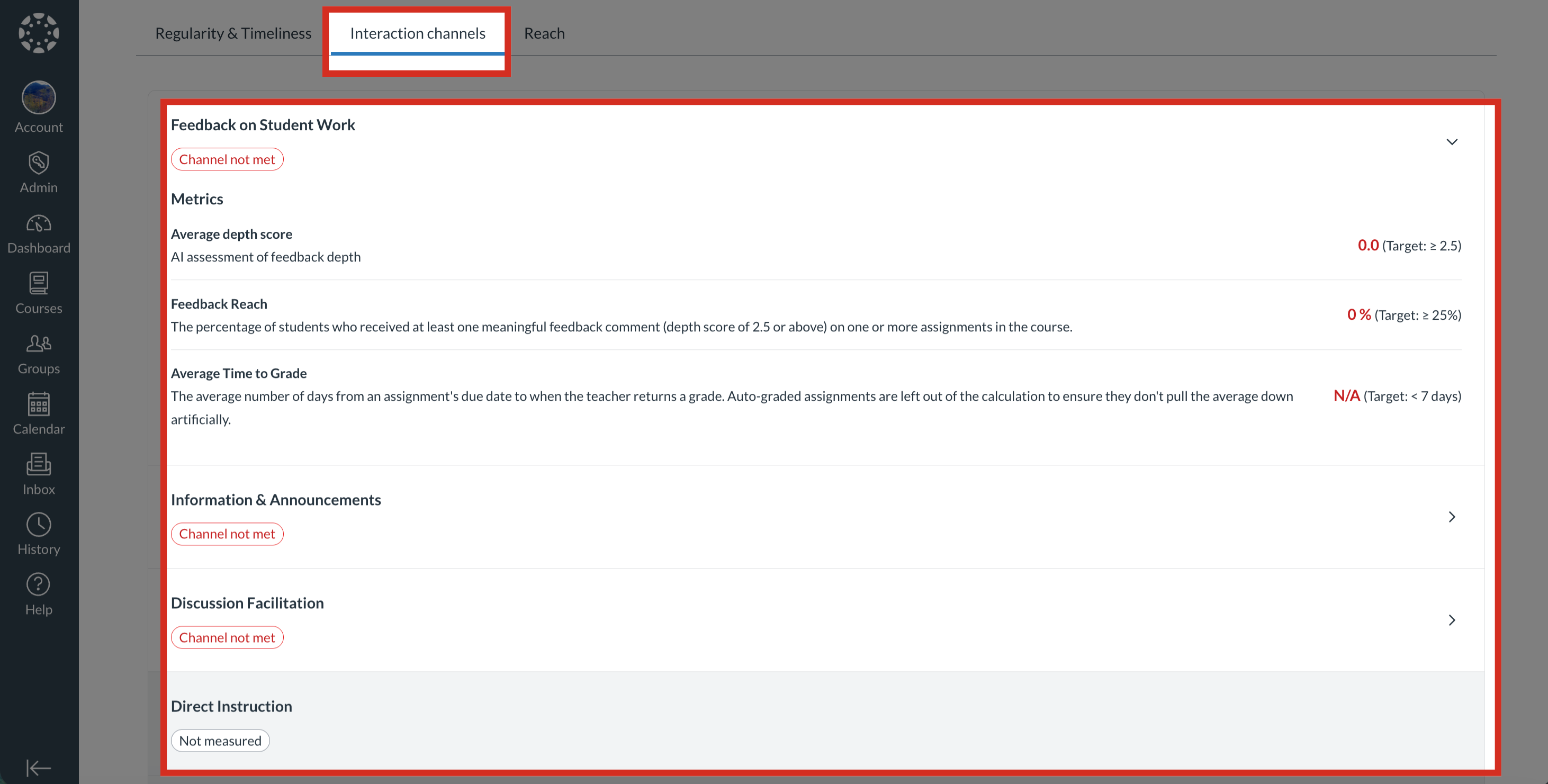
10. Se interaktionskanaler
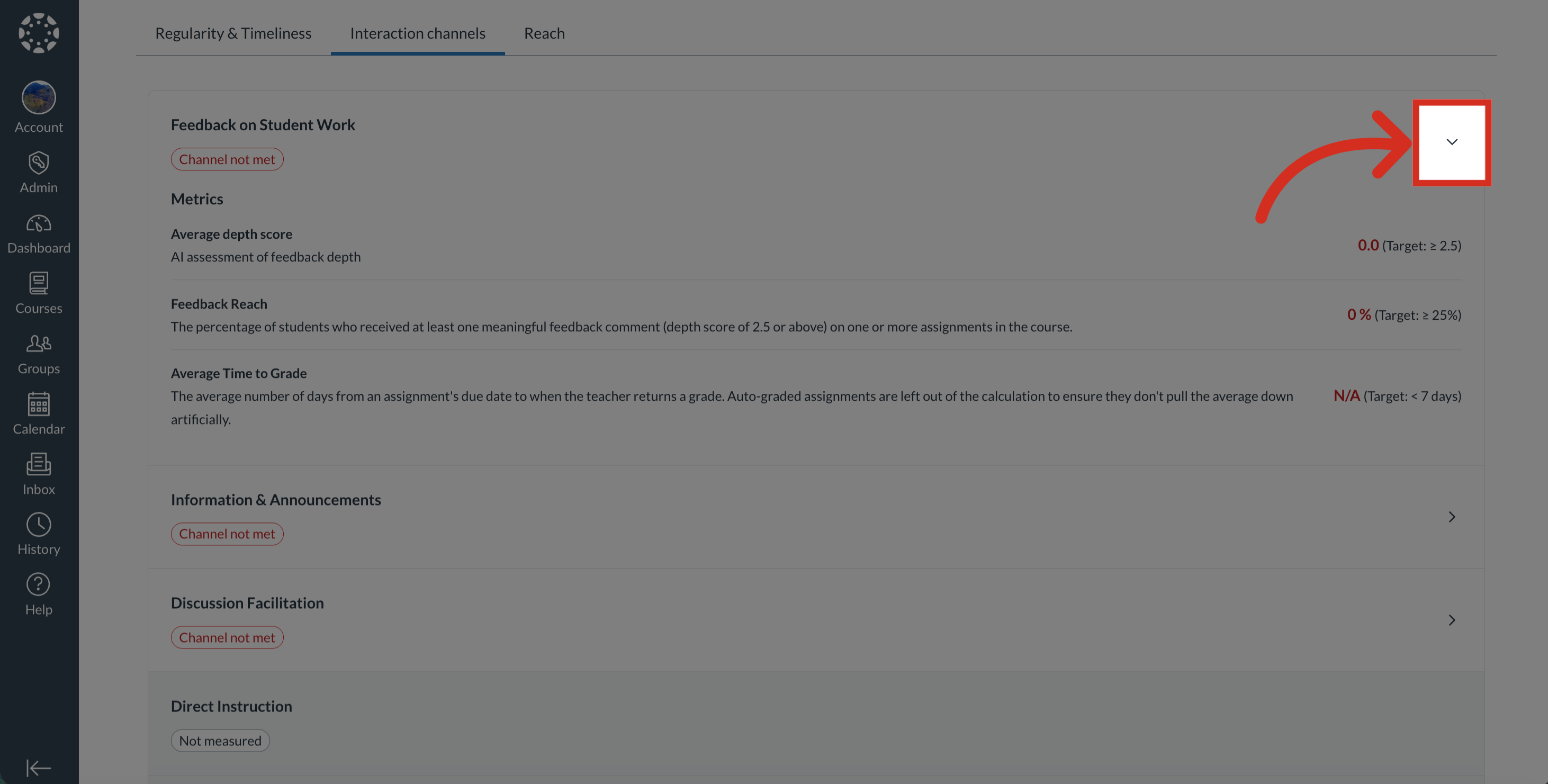
11. Vis pilikon
Åben analyse af lærerinteraktion
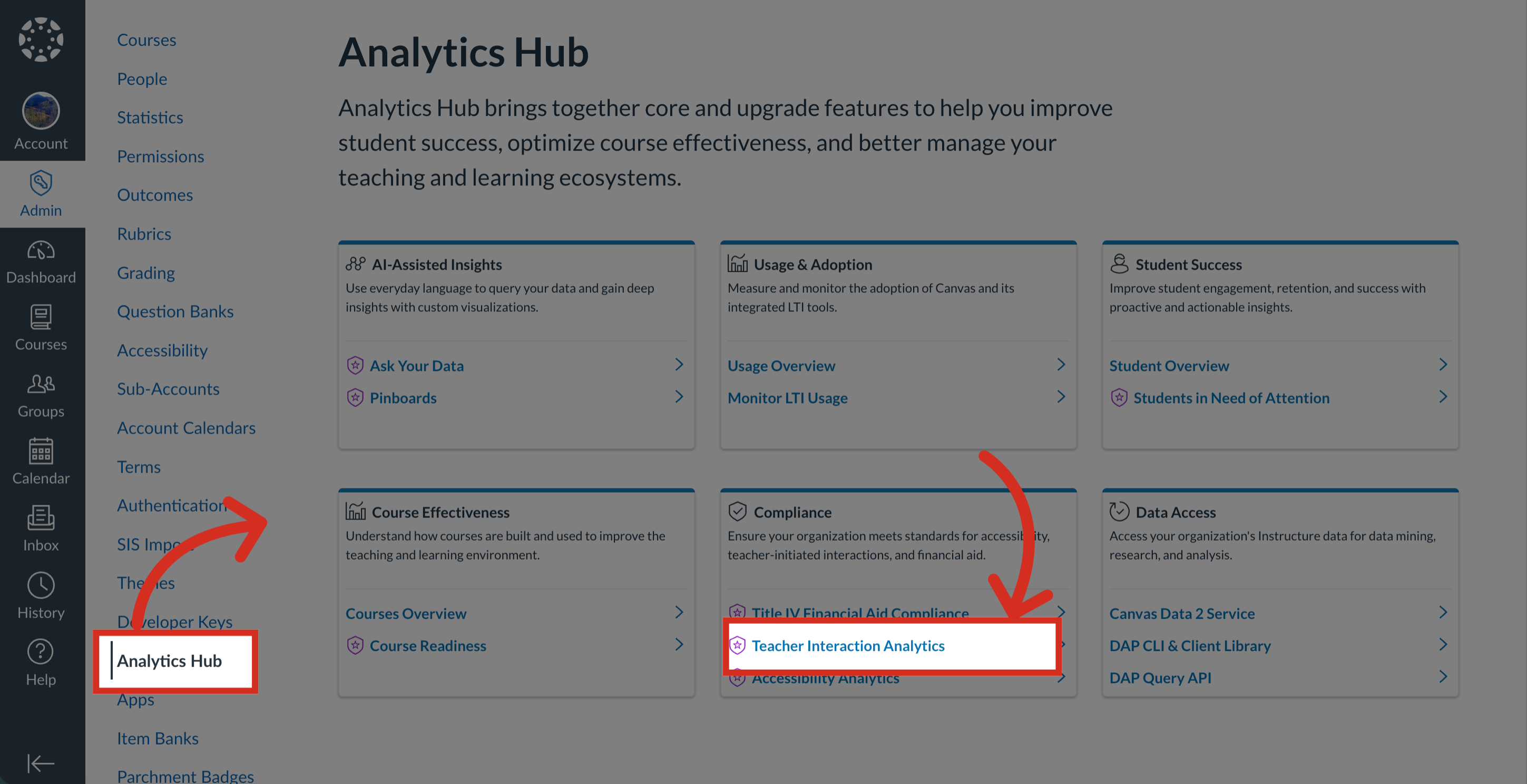
For at få adgang til dashboardet til Teacher Interaction Analytics skal du klikke på linket Analytics Hub [1]. Klik derefter på linket Teacher Interaction Analytics [2] i feltet Compliance.
Angiv omfang
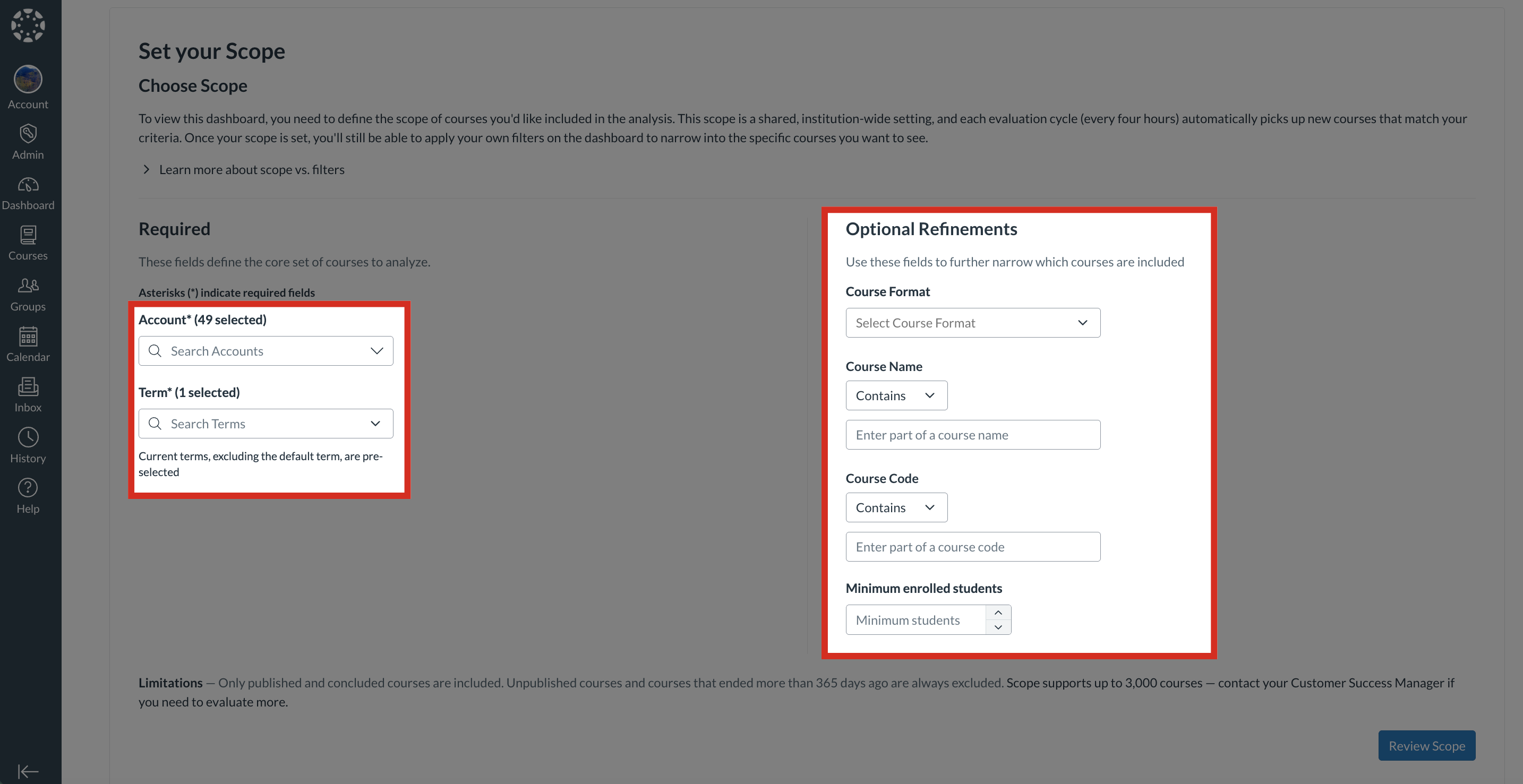
Indstilling af omfanget kræver to felter: konto [1] og termin [2]. Valgfrie justeringer [3] er også tilgængelige for yderligere at indsnævre, hvilke kurser der er inkluderet.
For at indsende omfangsopsætningen skal du klikke på knappen Gennemgå omfang [4].
Når ansøgningen er indsendt, begynder databehandlingen. Afhængigt af antallet af valgte kurser kan denne indledende behandling tage op til 12 timer.
Bemærk: Første gang dashboardet tilgås, skal den første administratorbruger gennemføre en onboarding-proces. Dette angiver omfanget af onlinekurser, så dashboardet kun afspejler det, der er relevant for institutionen, og dette omfang gælder for alle brugere på institutionen.
Se analyser af lærerinteraktion
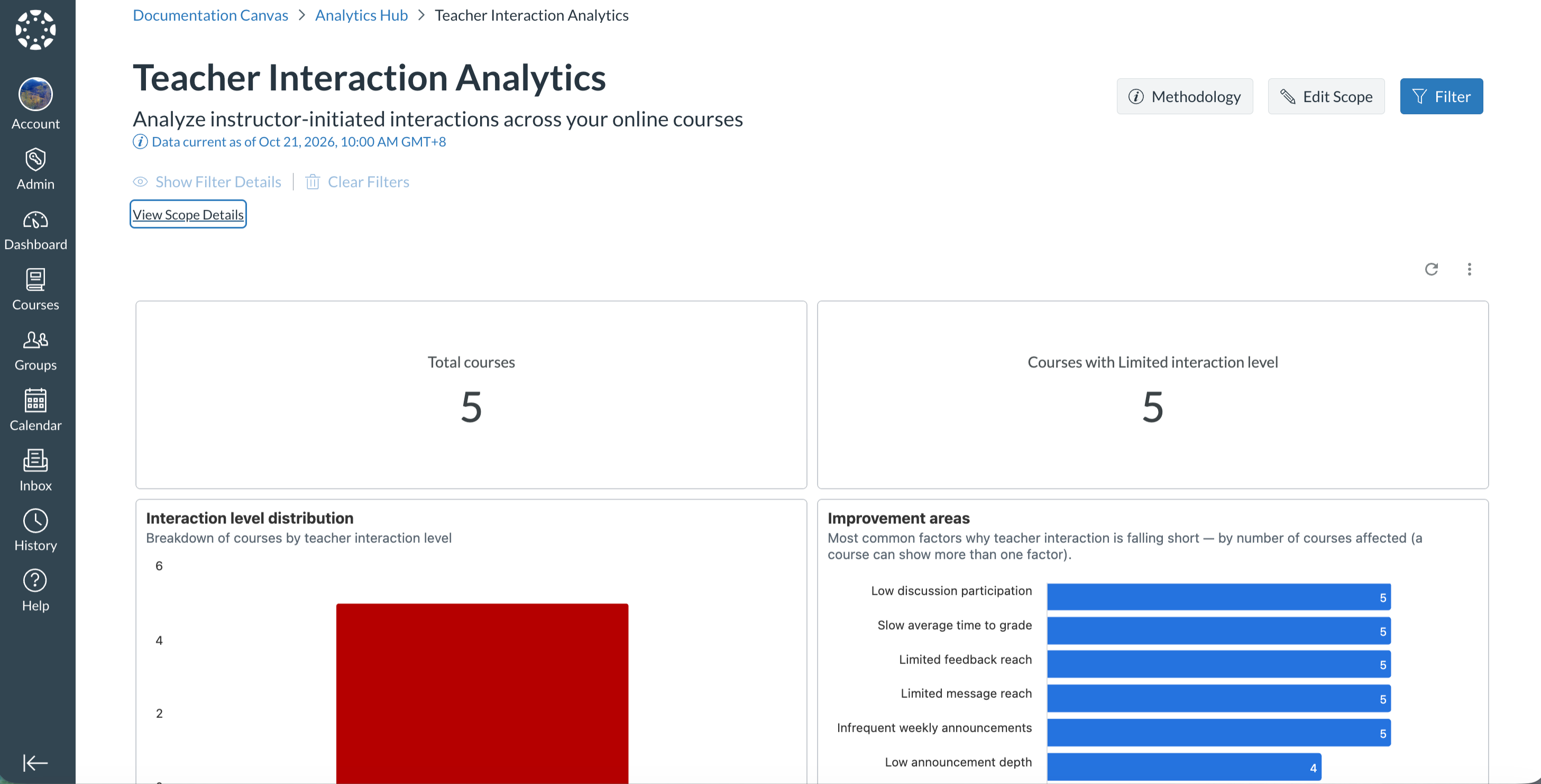
Når databehandlingen er færdig, vises dashboardet.
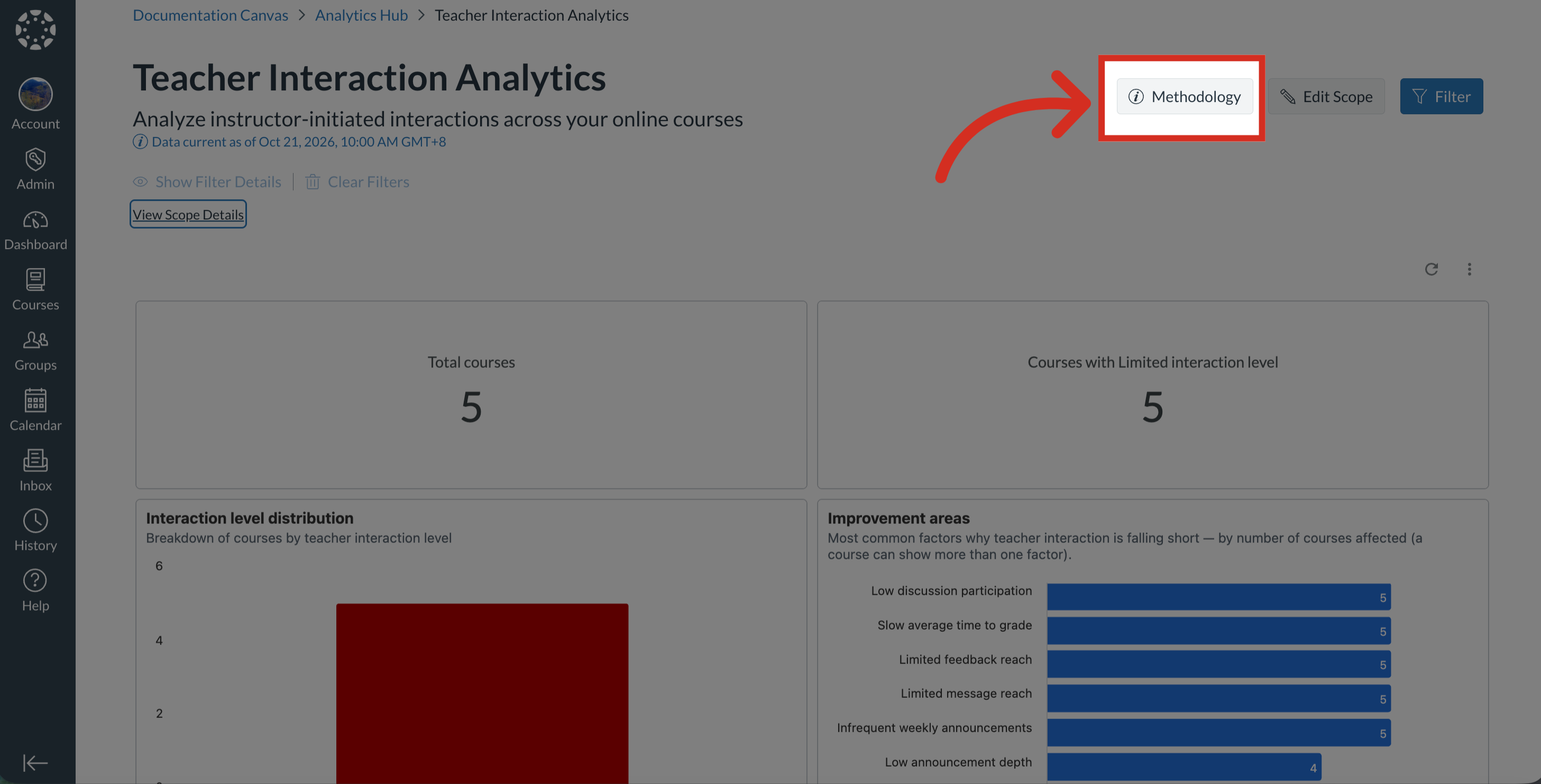
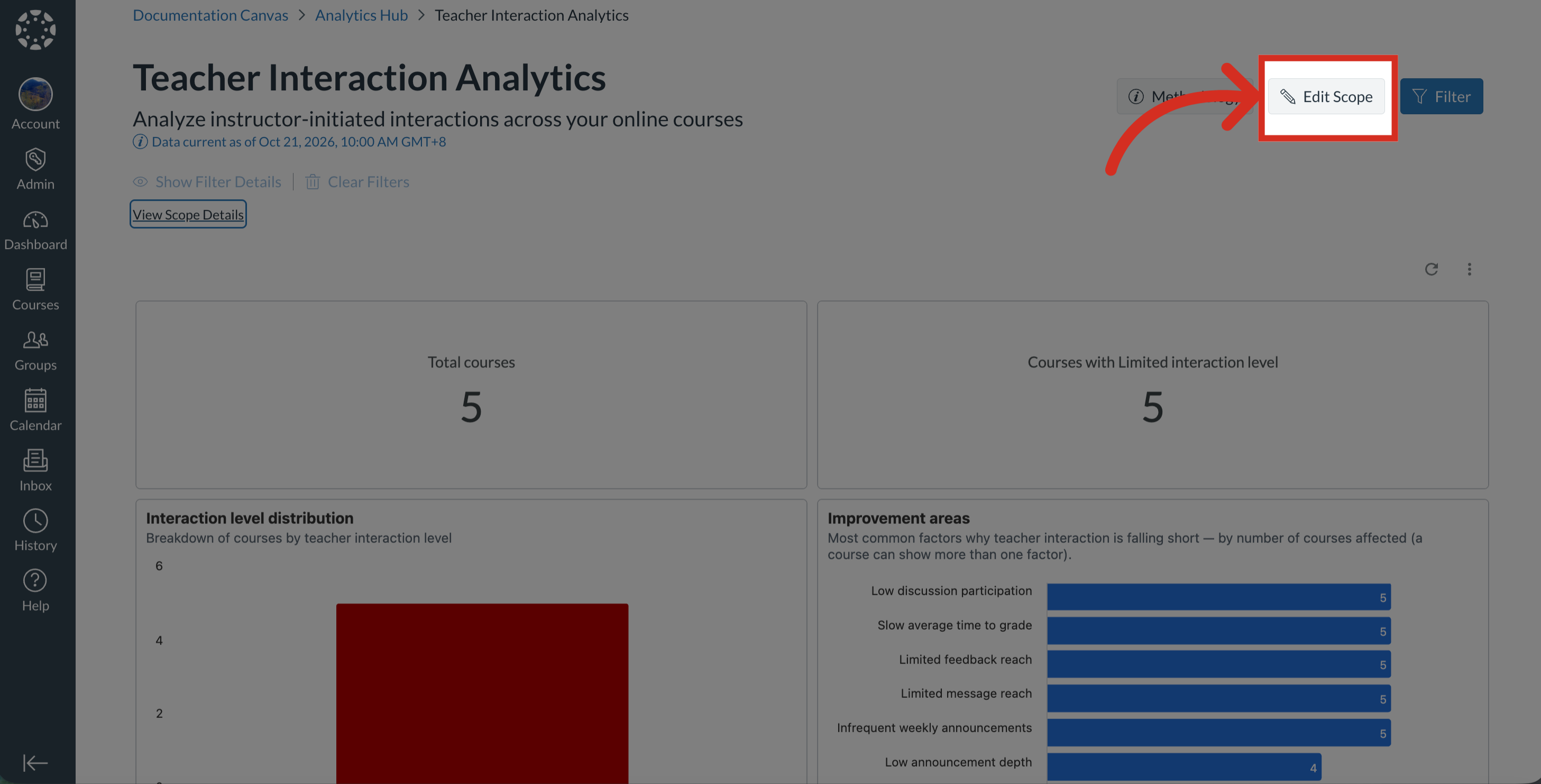
For at forstå beregninger og klassifikationer, klik på knappen Metodologi for et hurtigt overblik [1].
For at redigere omfanget skal du klikke på knappen Rediger omfang [2].
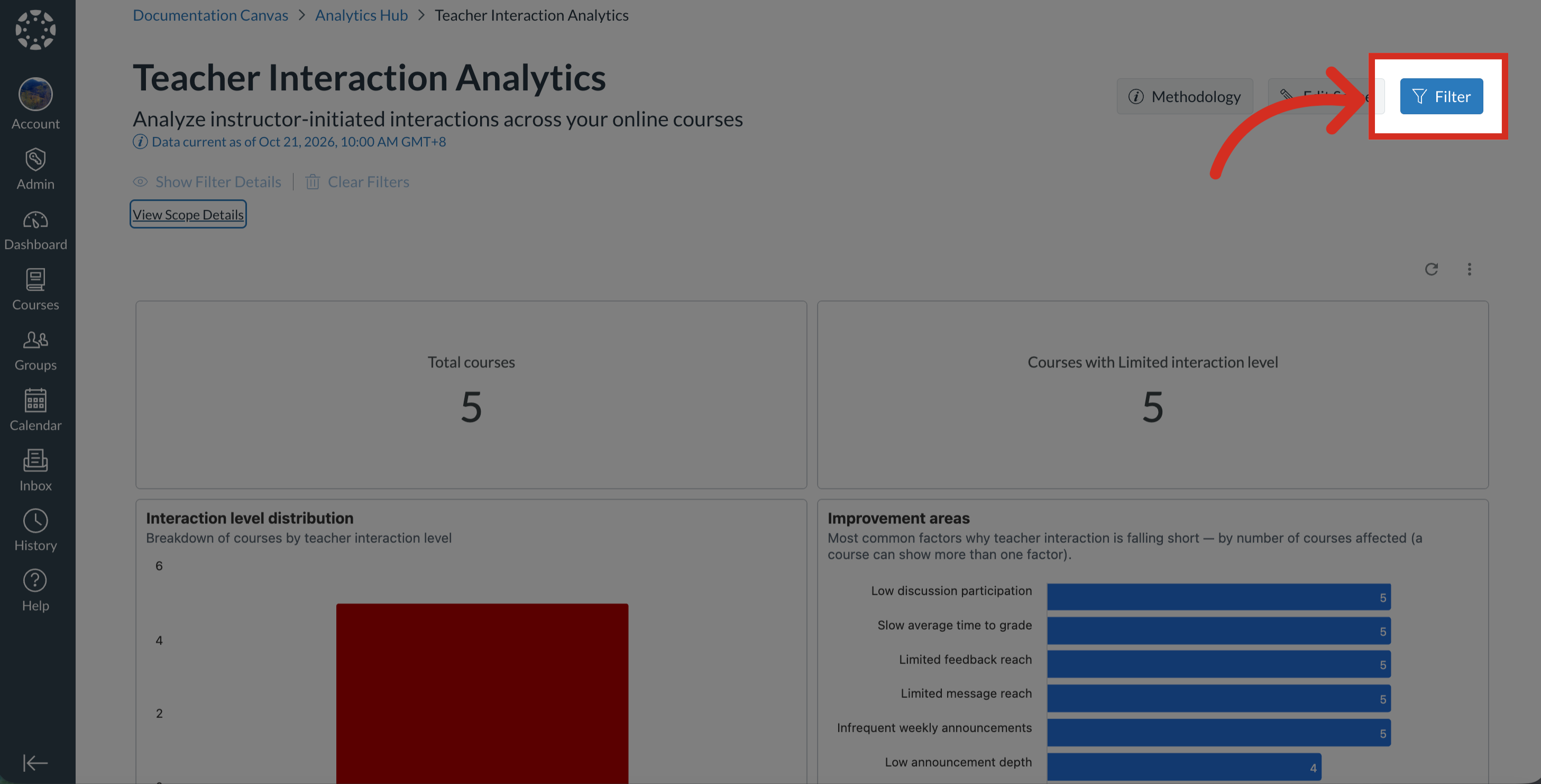
For at filtrere dashboardet med generelle og specifikke filtre skal du klikke på knappen Filter [3].
Åben bane
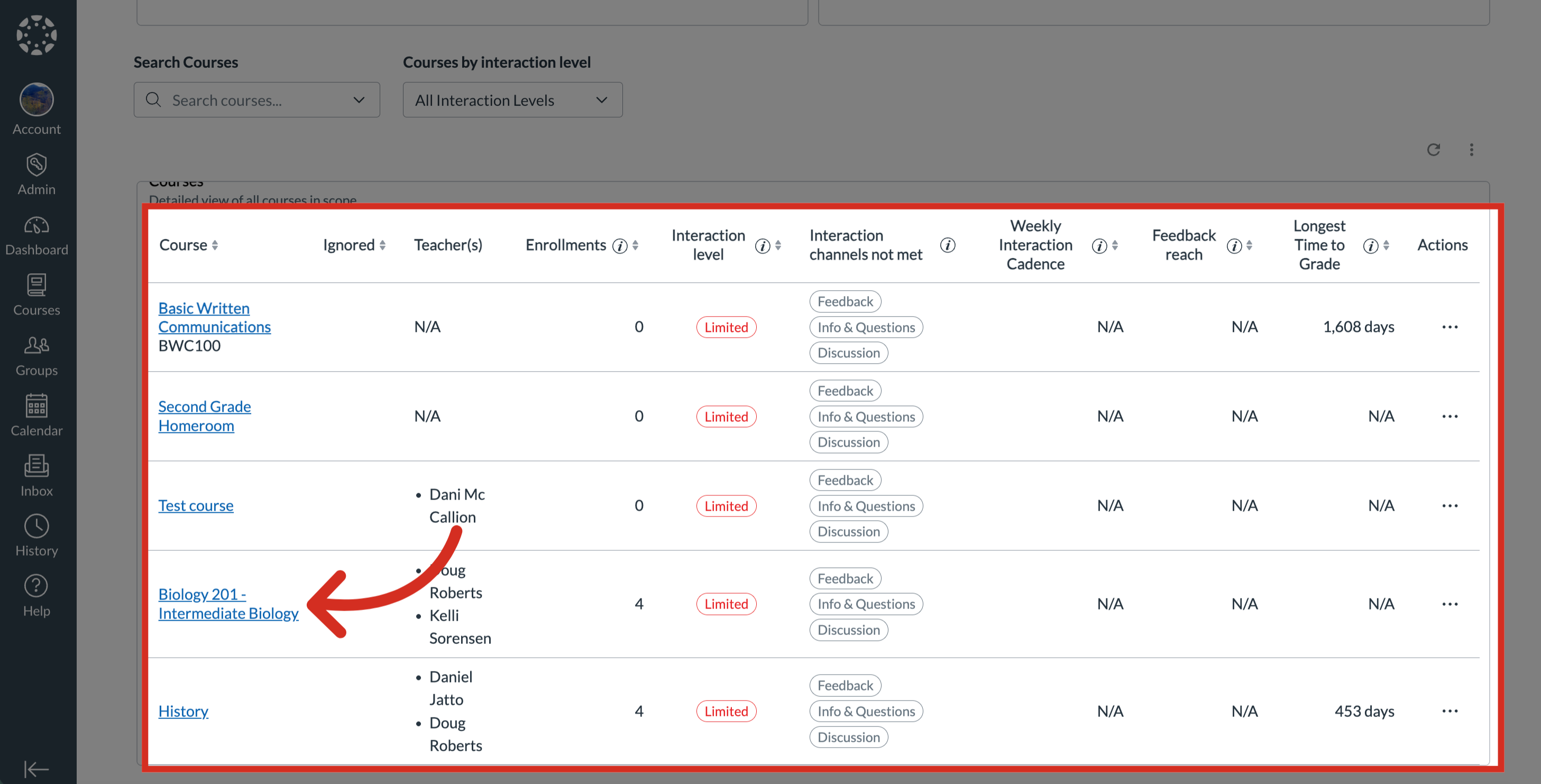
Hoveddashboardet viser en liste over alle kurser inden for det valgte omfang sammen med hvert kursus' interaktionsniveau.
For at se et kursus skal du klikke på linket til kursusnavnet.
Se kursus
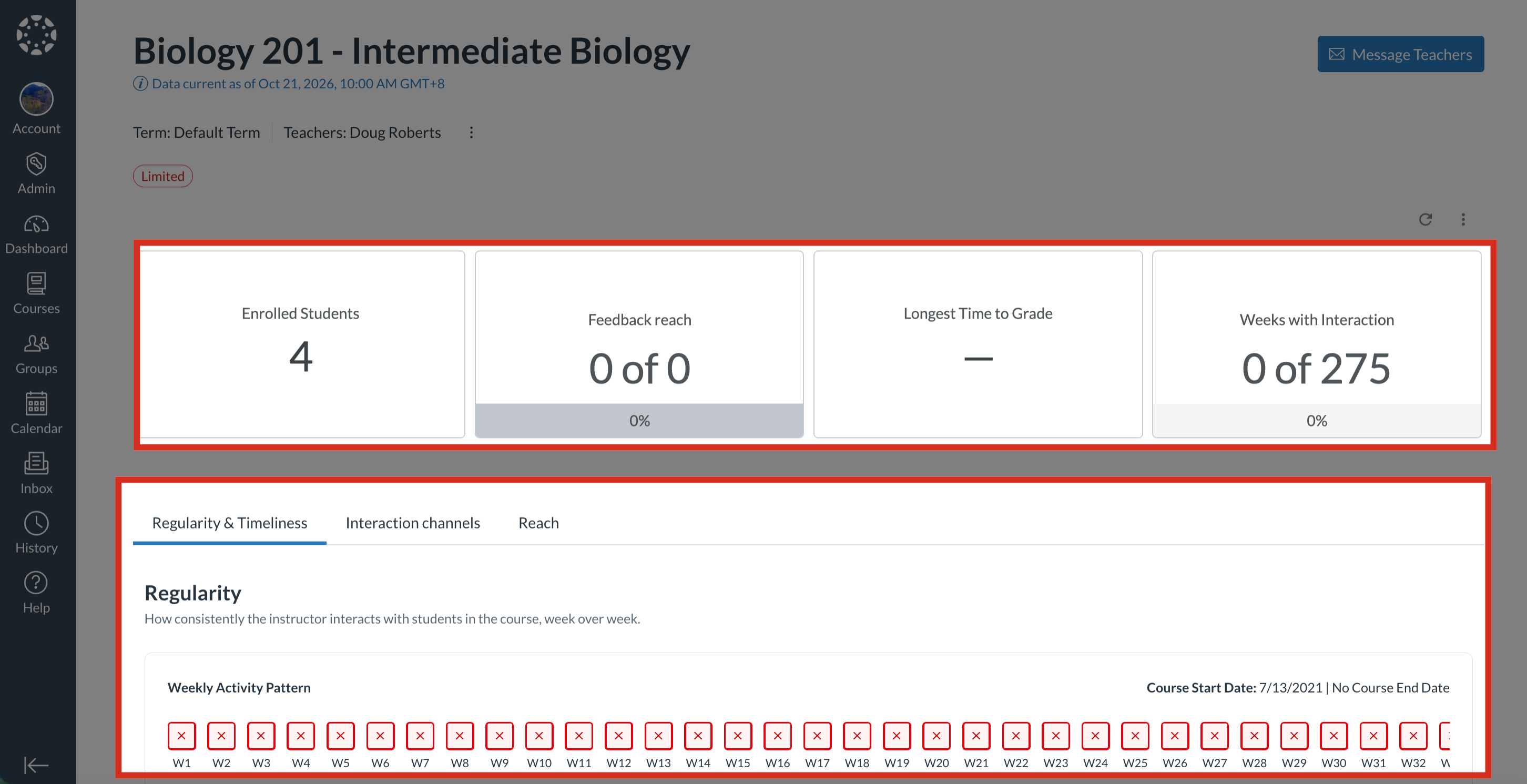
Når et kursus åbnes, vises kursusdetaljerne for at finde bestemte kursusmålinger [1] og en oversigt over regelmæssighed og aktualitet [2].
For at starte kontekstuel beskedgivning for et eller flere kurser, klik på knappen Send besked til lærere [3].
Se interaktionskanaler
Fanen Interaktionskanaler [1] viser den aktuelle status for de fem interaktionskanaler [2]. For at udvide kanalerne og se de specifikke målinger, de er baseret på, skal du klikke på pilikonet [3].
Bemærk: Interaktionernes meningsfuldhed evalueres af en AI-motor. Se metodesiden for yderligere oplysninger.


