Når en studerende har afleveret en Studio-fil som en opgave i Canvas, kan du se afleveringen i SpeedGrader.
Indsendelsestypen bestemmer den visning, der vises i SpeedGrader: Tekstindtastning eller Filuploads.
Åbne opgaver
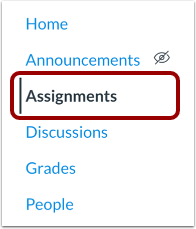
Klik på linket Opgaver i Kursusnavigation.
Åben opgave
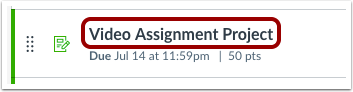
Klik på opgavens navn.
Åbn SpeedGrader
Klik på SpeedGrader- linket.
Åben studenteraflevering
Brug elevlisten til at finde en elevaflevering.
Se indsendelse
Se den studerendes aflevering i SpeedGrader-visningsvinduet [1]. Du kan administrere afspillerens kontroller samt medielydstyrke, hastighed og undertekster på videoens tidslinje [2].
Bemærk: Hvis funktionen til forbedring af indlejring i RCE Studio er aktiveret, kan brugergrænsefladen vises anderledes.
Du kan efterlade kommentarer i medierne.
For at efterlade indlejrede kommentarer, der er direkte relateret til medierne, skal du tilføje kommentarer i Studio-mediefremviseren [1]. Indlejrede mediekommentarer kan bruges til at kommentere på specifikke øjeblikke i medierne. Disse kommentarer gemmes i videoen og sendes ikke via notifikationer eller postes andre steder i Canvas.
For at tilføje kommentarer til opgaveafleveringer skal du tilføje en kommentar i sidebjælken [2]. Opgavekommentarer i sidebjælken bør bruges til kommentarer på overordnet niveau, som du vil vise i elevernes bedømmelseskommentarer. Eleverne kan se kommentarer på siden Afleveringsdetaljer og i filteret Kommentarer til samtaler, udover eventuelle eksterne notifikationer.
Noter:
- Kommentarer er straks synlige for eleverne, selvom karaktererne ikke er blevet offentliggjort.
- Hvis funktionen Forbedringer af indlejring i RCE Studio er aktiveret, vises kommentarsektionen kun, hvis den studerende har valgt indlejringsmuligheden Collab View. Brugergrænsefladen kan også vises anderledes.
Karakteropgave
For at bedømme opgaven skal du indtaste karakteren i feltet Karakter [1]. Hvis du har tilføjet en rubrik til opgaven til bedømmelse, skal du klikke på knappen Vis rubrik [2].
Bedøm med rubrik
Når du bedømmer en opgave med en tilknyttet rubrik, skal du vælge den vurdering, der opfylder hvert kriterium [1]. Antallet af point opdateres automatisk i feltet Point [2]. For at indtaste valgfri feedback for hvert kriterium skal du klikke på kommentarikonet [3].
De samlede point vises i feltet Instruktørscore [4]. Klik på knappen Send vurdering [5].
Bemærk: Hvis brugergrænsefladen vises anderledes, kan funktionen Forbedrede rubrikker være aktiveret.
Se karakter
Se karakteren for opgaven.
Bemærk: Hvis du har bedømt din opgave med en rubrik, men feltet Karakter ikke opdateres, er din rubrik ikke indstillet til bedømmelse, og du skal indtaste resultatet manuelt.