00:05: Når jeg har udgivet en tidsbegrænset quiz, hvordan kan jeg så give mine elever ekstra tid?
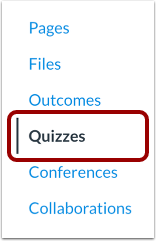
00:09: I kursusnavigation,
00:10: klik på linket Quizzer.
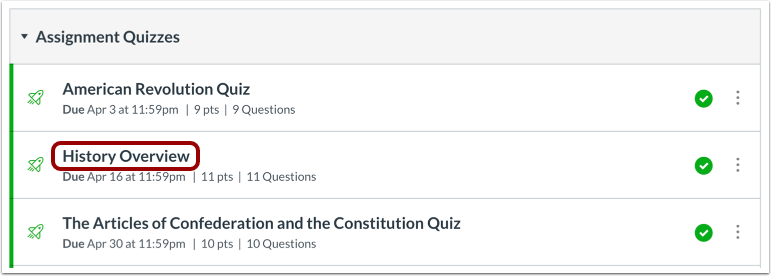
00:12: Klik på navnet på quizzen.
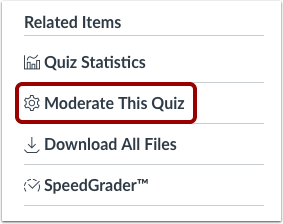
00:15: Klik på Moderer
00:15: Dette quiz-link.
00:17: For at moderere en quiz for én elev skal du finde eleven og klikke på ikonet Rediger.
00:22: Du kan også filtrere studerende i dit kursus ved hjælp af feltet Søg efter personer.
00:27: Hvis du vil vælge flere elever, skal du klikke på afkrydsningsfeltet ud for hver af deres
00:31: navne.
00:33: Hvis du vil vælge alle elever, skal du klikke på det øverste afkrydsningsfelt.
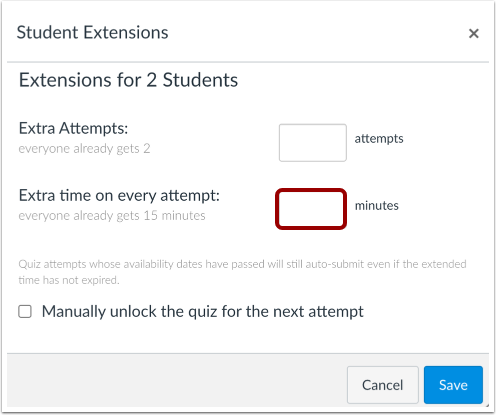
00:37: Klik på knappen Skift lokalnumre for antal valgte elever.
00:42: Indtast antallet af ekstra minutter i feltet Ekstra tid for hvert forsøg.
00:47: Tid kan kun tilføjes i intervaller af hele minutter. Hvis
00:50: Du tilføjer tid til flere elever, og feltet til elevforlængelse vil anvende
00:55: ekstra tid til alle udvalgte elever.
00:59: Hvis eleven ikke har taget testen, vil den ekstra tid blive lagt til elevens
01:03: første forsøg og yderligere forsøg.
01:05: Alternativt kan du give eleverne ekstra forsøg.
01:10: Hvis en studerende i øjeblikket tager quizzen, mens du ser Moderer quizzen
01:14: side, kan du forlænge quizzens tid som en del af deres aktuelle forsøg.
01:19: For aktuelle forsøg vises den resterende tid.
01:23: For at forlænge quiztiden for eleven skal du klikke på ur-ikonet.
01:28: I vinduet Forlæng quiztiden kan du se, hvornår quizzen startede, og hvornår
01:33: Det er planlagt til at slutte.
01:35: Indtast antallet af ekstra minutter i feltet Afslut quiz
01:38: du vil give den studerende som en del af deres nuværende forsøg.
01:41: Den maksimale tid, du kan forlænge et igangværende forsøg, er et tusinde fire hundrede fyrre minutter eller fireogtyve timer.
01:49: I rullemenuen "Minutter fra" skal du vælge, om du vil tilføje disse minutter til
01:53: det aktuelle tidspunkt eller det aktuelle sluttidspunkt.
01:55: Hvis du vil afslutte quizzen i forhold til det aktuelle tidspunkt, skal du vælge "nu"-indstillingen
02:00: i rullemenuen.
02:03: For eksempel startede en elev en tyve minutters quiz klokken halv tolv
02:07: Quizzen slutter klokken elleve.
02:10: halvtreds om morgenen.
02:12: Du modererede denne quiz kl.
02:14: elleve fyrre, hvilket betyder at der er gået ti minutter. Men du vil gerne have quizzen
02:21: slut
02:21: klokken elleve femogfyrre. Siden den nuværende
02:24: Klokken er elleve og halvtreds, og du skal afslutte quizzen om fem minutter. Indtast tallet
02:29: fem i minutfeltet, og vælg nu-indstillingen i rullemenuen.
02:33: Hvis du vil afslutte quizzen i forhold til quizzens aktuelle sluttidspunkt, skal du vælge
02:39: den aktuelle sluttidspunktsmulighed i rullemenuen.
02:43: For eksempel startede en elev en tyve minutters quiz klokken halv tolv
02:47: Quizzen slutter klokken elleve.
02:51: halvtreds. Du modererede denne quiz kl.
02:54: halv tolv, hvilket betyder, at det var næsten samme tidspunkt, som eleven startede quizzen,
03:00: og du vil forlænge quizzen til den er slut
03:03: klokken tolv middag. Hvis det aktuelle sluttidspunkt
03:06: Det er klokken elleve halvtreds, og du vil forlænge den med ti minutter, indtast tallet ti
03:12: i minutfeltet, og vælg den aktuelle sluttidspunktsmulighed i rullemenuen.
03:17: Klik på knappen Forlæng tid.
03:20: Ændring af tidspunktet i forhold til Nu-indstillingen kan betyde, at eleven vil
03:24: har mindre tid end oprindeligt stod på uret.
03:28: I vores eksempel havde eleven stadig 10 minutter tilbage
03:31: da instruktøren modererede quizzen. Ændring af tiden til 5 minutter betyder
03:35: Eleven har 5 minutter mindre til at tage testen.
03:40: Hvis du vil ændre denne indstilling, skal du klikke på knappen Annuller. Ellers skal du klikke på OK.
03:45: knap.
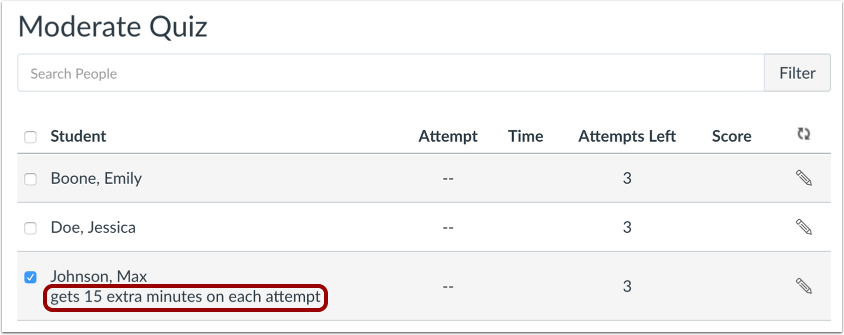
03:46: Se forlængelser af studentertidspunkter på siden Moderer quiz.
03:50: Denne vejledning dækkede, hvordan man giver eleverne ekstra tid på en tidsbegrænset quiz, efter du har
03:54: offentliggør det i Canvas.