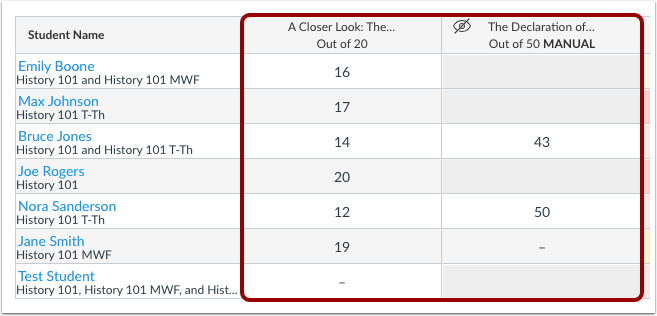
00:05: Hvordan importerer jeg karakterer i karakterbogen?
00:08: For nye filer,
00:08: Gem filen som Karakterer-Kursusnavn.csv. De obligatoriske kolonner og deres rækkefølge er
00:14: Studerendes navn, studiekort, SIS
00:15: Bruger-ID, SIS-login-ID, sektion og tildeling. SIS-kolonnerne er
00:22: kun påkrævet, hvis du bruger SIS.
00:25: Kolonnen Tildeling kan bruges til eksisterende eller nye tildelinger. Behold de samme ID'er.
00:30: for eksisterende opgaver.
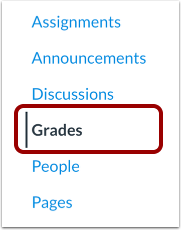
00:34: Klik på linket Karakterer i kursusnavigationen.
00:37: Klik på knappen Importer.
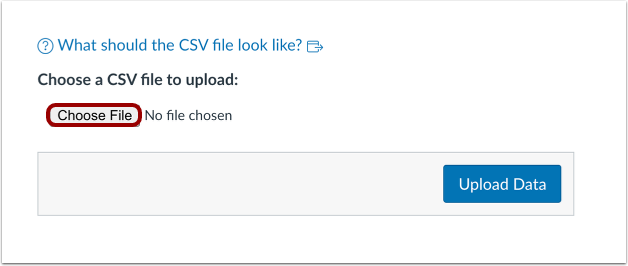
00:40: Klik på knappen Vælg fil eller Gennemse, afhængigt af din browser.
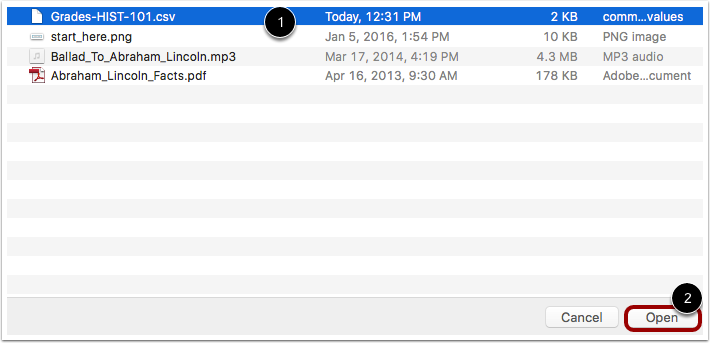
00:44: Find CSV-filen, og klik derefter på knappen Åbn.
00:48: Klik på knappen Upload data.
00:51: Hvis du tilføjer en ny kolonne til CSV-filen og derefter uploader filen, vil Canvas spørge dig
00:56: hvad du vil gøre med den nye kolonne. I rullemenuen,
00:59: vælg indstillingen En ny opgave.
01:02: Tildel derefter det mulige antal point. Klik på knappen Fortsæt.
01:07: Gennemgå ændringerne i din karakterbog. Eventuelle ændringer, der vil resultere i en lavere karakter.
01:11: karakterer end den tidligere version er fremhævet med rødt.
01:14: Hvis du uploader opgaver uden ændringer i karakterer, vil de blive skjult fra
01:18: upload.
01:19: Klik på knappen Gem ændringer.
01:22: Se de opdaterede data i karakterbogen.
01:25: Denne vejledning omhandler, hvordan man importerer karakterer i Karakterbogen.