Hvis du vil give simpel feedback til dine elever, kan du efterlade en tekstkommentar direkte fra karakterbogen.
Se videotransskriptet
00:05: Hvordan skriver jeg kommentarer til elever i karakterbogen?
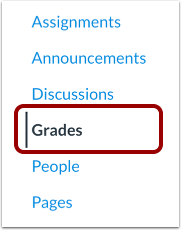
00:08: Klik på linket Karakterer i kursusnavigationen.
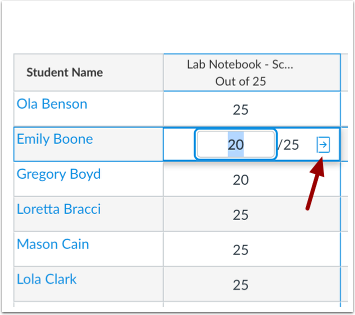
00:11: Find elevens navn og den opgave, hvor du vil skrive en kommentar. Klik på
00:15: Karakterbogscellen, og klik på ikonet for karakterdetaljer i bakken.
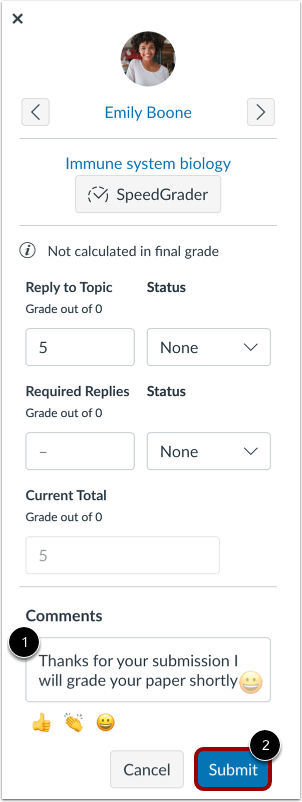
00:19: Skriv din kommentar i kommentarfeltet, og klik på knappen Send.
00:24: Hvis aktiveret i Funktionsindstillinger, kan du tilføje emojis til kommentarer til indsendelser. For at vælge
00:29: en emoji,
00:29: Klik på emoji-menuen. For at bruge en nyligt
00:32: Brugt emoji, klik på emojien i menuen med senest brugte.
00:37: Kommentarer vil blive vist i kronologisk rækkefølge, hvor de ældste kommentarer vises kl.
00:41: toppen og de nyere kommentarer vises nær bunden.
00:45: For at slette din kommentar,
00:46: Klik på Slet-ikonet.
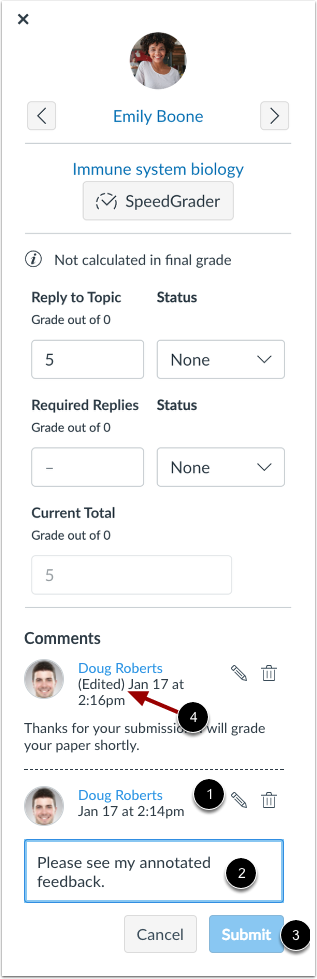
00:49: For at redigere din kommentar skal du klikke på Rediger-ikonet og foretage dine ændringer i kommentarfeltet.
00:53: Når du er færdig med at redigere din kommentar, skal du klikke på knappen Send.
00:58: Tidsstemplet for den redigerede kommentar vil
01:01: angiver, at kommentaren er blevet redigeret.
01:04: Denne vejledning dækkede, hvordan man skriver kommentarer til elever i karakterbogen.
Åbn karakterbog
Klik på linket Karakterer i Kursusnavigation.
Find elevens navn og den opgave, hvor du vil efterlade en kommentar. Klik på cellen i karakterbogen, og klik på ikonet for karakterdetaljer i bakken .
Skriv din kommentar i kommentarfeltet [1] og klik på knappen Send [2].
Tilføj emoji
Hvis det er aktiveret i Funktionsindstillinger, kan du tilføje emojis til kommentarer til indsendelser.
For at vælge en emoji skal du klikke på emoji-menuen [1].
For at bruge en senest brugt emoji skal du klikke på emojien i menuen for senest brugte [2].
Kommentarer vil blive vist i kronologisk rækkefølge, hvor de ældste kommentarer vises øverst, og de nyere kommentarer vises nederst.
For at slette din kommentar skal du klikke på ikonet Slet .
For at redigere din kommentar skal du klikke på Rediger- ikonet [1] og foretage dine ændringer i kommentarfeltet [2]. Når du er færdig med at redigere din kommentar, skal du klikke på Send- knappen [3]. Tidsstemplet på den redigerede kommentar angiver, at kommentaren er blevet redigeret [4].
Bemærk: Rettelser i kommentarer til gruppeopgaver gælder kun for den elev, hvor rettelserne er foretaget. Yderligere rettelser skal foretages i feltet Karakterdetaljer for hver elev.