Intelligent Insights er et ældre tilføjelsesprodukt. Dets avancerede analyser er nu tilgængelige i Canvas Plus og Canvas Next, og dets AI-drevne Insights (IgniteAI Ask Your Data) er nu tilgængelige i Canvas Next .
Det AI-drevne forespørgselsværktøj i Ask Your Data giver kontoadministratorer og underkontoadministratorer mulighed for at stille og besvare spørgsmål i naturligt sprog. Undervisere kan træffe datainformerede beslutninger uanset datakendskab eller tekniske færdigheder.
Underkontoadministratorer kan bruge Ask Your Data (AYD) direkte i deres egne underkonti, hvor AYD er begrænset til de data, der er relevante for den pågældende underkonto. Én undtagelse gælder: en underkontoadministrator, der kun administrerer en enkelt underkonto, kan stadig trække data for alle konti, når de åbner Ask Your Data. Dette er forventet adfærd.
Nogle få datasæt får aldrig et omfang. At begrænse dem ville begrænse eller forvrænge resultaterne for meget, så de forbliver synlige på alle niveauer:
- tilmeldingsbetingelser
- karaktergivningsperioder
- karaktergivningsperiodegrupper
Noter:
- For at aktivere "Spørg dine data" for dine underkontoadministratorer skal du først give de nødvendige tilladelser på underkontoens side "Tilladelser" .
- Adgang til weblogdata er udvidet til 12 måneder, hvilket gør et helt års data tilgængelige til analyse.
- For konsortiumadgang (hvis relevant for din institution): Konsortiums rodkontoadministratorer kan analysere data på tværs af alle instanser, der er knyttet til deres overordnede konto. Ask your Data leverer aggregeret konsortiumdækkende indsigt, mens eksisterende søgninger på instansniveau forbliver upåvirket.
- Ask Your Data har nu adgang til data fra Catalog og New Quizzes . Brugere kan stille spørgsmål direkte om kataloglister, tilmelding og brug samt quizpræstation, elementanalyse og vurderingstendenser uden at hente data fra en separat kilde.
Se videotransskriptet
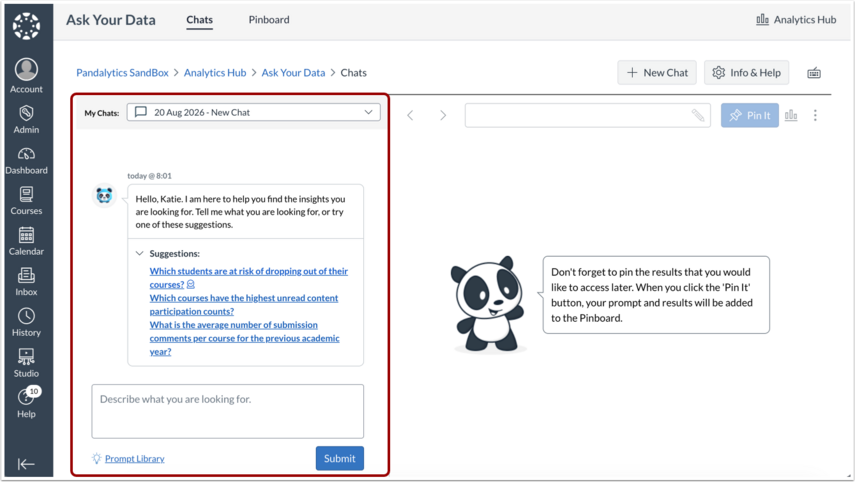
00:08: De beder om dine data. Chatvinduet viser som standard en ny chat med en
00:12: Velkomstbesked for at hjælpe. Kom godt i gang.
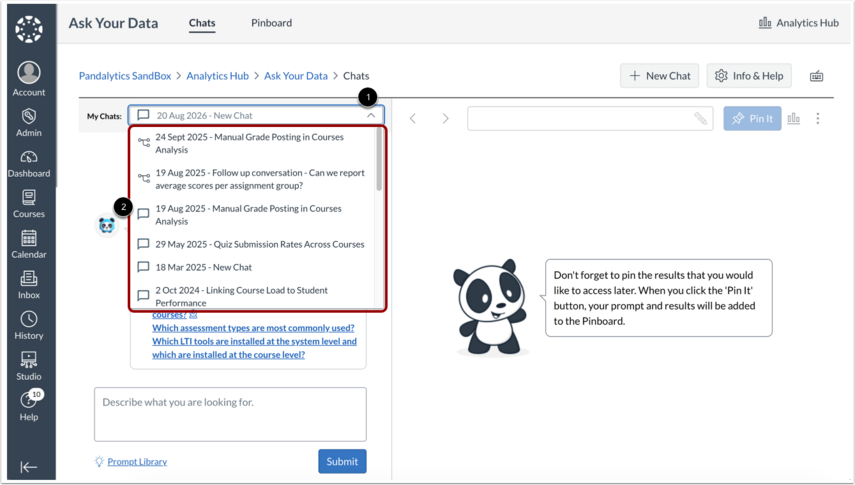
00:15: For at åbne en tidligere chatsamtale og dens data skal du klikke på rullemenuen Mine chats og vælge den ønskede chat.
00:23: For at åbne en ny chatsamtale skal du klikke på knappen Ny.
00:28: Foreslåede prompter er tilgængelige til brug i din søgning.
00:32: Eller du kan oprette din egen prompt i chatvinduet.
00:35: For at åbne promptbiblioteket i appen skal du klikke på linket til promptbiblioteket.
00:40: Promptbiblioteket giver dig inspiration til, hvilke spørgsmål du kan stille, og eksempler på effektive prompts.
00:48: Når du har skrevet din prompt, skal du klikke på knappen Send.
00:52: Dataresultaterne vises til højre for chatvinduet, og disse oplysninger vedrører
00:56: direkte til den prompt, du indtastede.
00:59: I chatvinduet gives et resumé og en metodebeskrivelse
01:04: Den opsummerende oversigt giver en overordnet analyse af de faktiske resultater
01:08: data.
01:10: Metodebeskrivelsen forklarer den proces, der bruges til at generere dataene.
01:15: Afsnittet Antagelser og fortolkning forklarer, hvordan din prompt blev fortolket, og hvilke antagelser der formede resultaterne.
01:24: Hvis du ikke er fuldt ud tilfreds med resultaterne, kan du bruge forslagene til forbedring
01:28: eller stil et opfølgende spørgsmål for at forfine din søgning.
01:32: For at starte en ny chattråd skal du klikke på trådikonet.
01:36: For at slette en chat skal du klikke på ikonet Slet.
01:40: Sådan sletter du en individuel prompt eller besked:
01:43: Klik på Slet-ikonet.
01:46: Kontekstbiblioteket er tilgængeligt i
01:48: Spørg dine data. Kontekstbiblioteket giver baggrunden og
01:52: regler, der styrer modellens adfærd og reaktioner.
Vis chatvindue
Chatvinduet "Ask Your Data" viser som standard en ny chat med en velkomstbesked, der hjælper dig med at komme i gang.
Åbn tidligere chats
For at åbne en tidligere chatsamtale og data skal du klikke på rullemenuen Mine chats [1] og vælge den ønskede chat [2].
Åbn ny chat
For at åbne en ny chatsamtale skal du klikke på knappen Ny chat .
Foreslåede prompter
Der er forslag til opgaver, du kan bruge til din søgning.
Opret din egen prompt
Eller du kan oprette din egen prompt i chatvinduet.
Åbn promptbibliotek
For at åbne promptbiblioteket i appen skal du klikke på linket Promptbibliotek .
Promptbibliotek
Promptbiblioteket giver dig inspiration til , hvilke spørgsmål du kan stille, og eksempler på effektprompter. Promptbiblioteket indeholder kursusoplysninger [1], elevoplysninger [2], instruktøraktivitet [ 3 ] , vurderingsdata [ 4 ], administrative forespørgsler [5] og værktøjsbrug [6].
Når du har valgt effektive prompter, skal du klikke på knappen Tilføj prompt [7].
Send prompt
Når du har skrevet din prompt, skal du klikke på knappen Send .
Se dataresultater
Dataresultaterne vises til højre for chatvinduet, og disse oplysninger vedrører direkte den prompt, du indtastede.
Se resumé og metode
I chatvinduet vises et resumé og en metodebeskrivelse.
Se oversigt
Oversigtsoversigten giver en overordnet analyse af de faktiske resultatdata.
Se metode
Metodebeskrivelsen forklarer den proces, der bruges til at generere dataene.
Se antagelser og fortolkning
Antagelser og fortolkning fortolker, hvad din prompt betyder, og antager, at din forespørgsel viser dine data.
Forfin resultater
Hvis du ikke er fuldt ud tilfreds med resultaterne, kan du bruge forslagene til forbedring eller stille et opfølgende spørgsmål for at forfine din søgning.
Start ny chattråd
For at starte en ny chattråd skal du klikke på trådikonet .
Slet chat eller individuel prompt/besked
For at slette en chat skal du klikke på ikonet for sletning af chat [1].
For at slette en individuel prompt eller besked skal du klikke på ikonet Slet prompt/besked [2].