Mae Intelligent Insights yn gynnyrch ychwanegol etifeddol. Mae ei ddadansoddeg uwch bellach ar gael yn Canvas Plus a Canvas Next ac mae ei Insights sy'n cael eu pweru gan AI (IgniteAI Ask Your Data) bellach ar gael yn Canvas Next .
Mae'r offeryn ymholiadau sy'n cael ei bweru gan AI yn Gofynnwch i'ch Data yn caniatáu i weinyddwyr cyfrifon a gweinyddwyr is-gyfrifon ofyn ac ateb cwestiynau mewn iaith naturiol. Gall addysgwyr wneud penderfyniadau sy'n seiliedig ar ddata waeth beth fo'u llythrennedd data neu eu sgiliau technegol.
Gall gweinyddwyr is-gyfrifon ddefnyddio Gofynnwch Eich Data (AYD) yn uniongyrchol o fewn eu his-gyfrifon eu hunain, lle mae AYD wedi'i gwmpasu i'r data sy'n berthnasol i'r is-gyfrif hwnnw. Mae un eithriad yn berthnasol: gall gweinyddwr is-gyfrif sy'n rheoli un is-gyfrif yn unig ddal i dynnu data ar gyfer pob cyfrif pan fyddant yn agor Gofynnwch Eich Data. Dyma ymddygiad disgwyliedig.
Nid yw rhai setiau data byth yn cael eu cwmpasu. Byddai eu cwmpasu yn cyfyngu'n ormodol neu'n ystumio canlyniadau, felly maent yn aros yn weladwy ar bob lefel:
- telerau_cofrestru
- cyfnodau_graddio
- grwpiau_cyfnod_graddio
Nodiadau:
- I alluogi Gofynnwch Eich Data ar gyfer gweinyddwyr eich is-gyfrif, rhaid i chi roi'r caniatâd angenrheidiol yn gyntaf ar dudalen Caniatadau'r is-gyfrif.
- Mae mynediad at ddata blogiau gwe wedi'i ymestyn i 12 mis, gan wneud blwyddyn gyfan o ddata ar gael i'w dadansoddi.
- Ar gyfer Mynediad Consortiwm (Os yw'n berthnasol i'ch sefydliad): Gall gweinyddwyr cyfrifon gwraidd y consortiwm ddadansoddi data ar draws pob achos sy'n gysylltiedig â'u cyfrif rhiant. Mae Gofynnwch i'ch Data yn darparu mewnwelediadau agregedig ar draws y consortiwm, tra bod chwiliadau lefel achos presennol yn parhau i fod heb eu heffeithio.
- Mae gan Gofynnwch Eich Data fynediad bellach at ddata Catalog a Chwisiau Newydd . Gall defnyddwyr ofyn cwestiynau'n uniongyrchol am restrau Catalog, cofrestru, a defnydd, yn ogystal â pherfformiad cwisiau, dadansoddi eitemau, a thueddiadau asesu, heb dynnu data o ffynhonnell ar wahân.
Gweld y trawsgrifiad fideo
00:08: Maen nhw'n gofyn am eich data mae ffenestr sgwrsio yn dangos sgwrs newydd yn ddiofyn gyda
00:12: neges groeso i helpu. Rhoi cychwyn arni i chi.
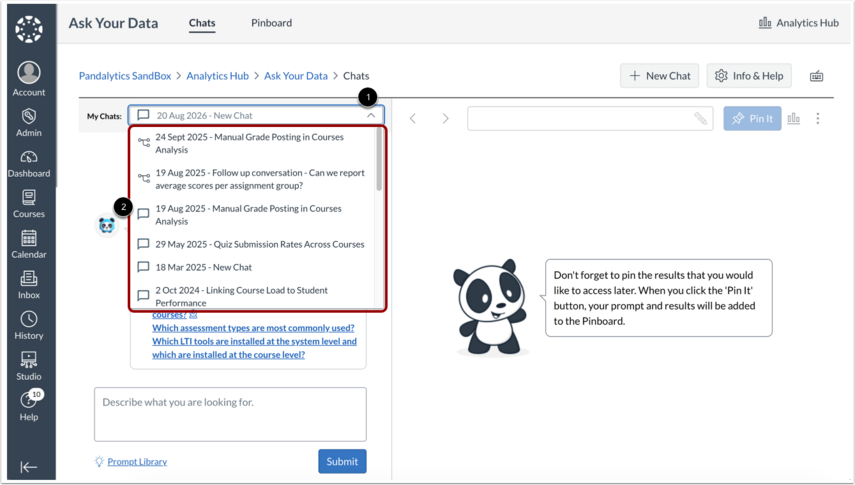
00:15: I agor sgwrs sgwrs flaenorol a'i data, cliciwch ar y ddewislen ostwng Fy Sgyrsiau a dewiswch y sgwrs a ddymunir.
00:23: I agor sgwrs sgwrs newydd, cliciwch y botwm newydd.
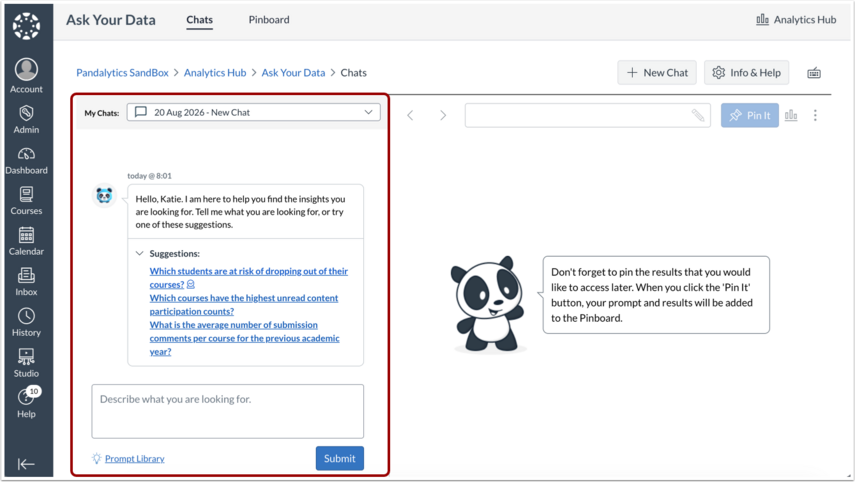
00:28: Mae awgrymiadau ar gael i'w defnyddio ar gyfer eich chwiliad.
00:32: Neu gallwch greu eich anogwr eich hun yn y ffenestr sgwrsio.
00:35: I agor Llyfrgell yr awgrymiadau yn yr ap, cliciwch ar y ddolen Llyfrgell yr awgrymiadau.
00:40: Mae'r Llyfrgell Awgrymiadau yn caniatáu ichi archwilio ysbrydoliaeth ar ba gwestiynau i'w gofyn ac enghreifftiau o awgrymiadau effeithiol.
00:48: Ar ôl cyfansoddi eich awgrym, cliciwch y botwm cyflwyno.
00:52: Dangosir canlyniadau'r data i'r dde o'r ffenestr sgwrsio ac mae'r wybodaeth hon yn berthnasol
00:56: yn uniongyrchol i'r anogwr a nodoch.
00:59: Yn y ffenestr sgwrsio, rhoddir crynodeb ac amlinelliad o'r fethodoleg
01:04: Mae'r amlinelliad cryno yn darparu dadansoddiad lefel uchel o'r canlyniadau gwirioneddol
01:08: data.
01:10: Mae amlinelliad y fethodoleg yn egluro'r broses a ddefnyddir i gynhyrchu'r data.
01:15: Mae'r adran Rhagdybiaethau a Dehongli yn egluro sut y dehonglwyd eich awgrym a pha ragdybiaethau a luniodd y canlyniadau
01:24: Os nad ydych chi'n gwbl fodlon â'r canlyniadau, defnyddiwch yr awgrymiadau mireinio
01:28: neu gofynnwch gwestiwn dilynol i fireinio'ch chwiliad.
01:32: I ddechrau llinyn sgwrs newydd, cliciwch yr eicon Edau.
01:36: I ddileu sgwrs, cliciwch yr eicon Dileu.
01:40: I ddileu anogwr neu neges unigol,
01:43: cliciwch yr eicon Dileu.
01:46: Mae'r Llyfrgell Cyd-destun ar gael yn
01:48: Gofynnwch i'ch Data. Mae'r Llyfrgell Cyd-destun yn darparu'r cefndir a
01:52: rheolau sy'n llywio ymddygiad ac ymatebion y model.
Gweld Ffenestr Sgwrs
Mae ffenestr sgwrs Gofynnwch i'ch Data yn dangos sgwrs newydd yn ddiofyn gyda neges groeso i'ch helpu i ddechrau.
Agor Sgyrsiau Blaenorol
I agor sgwrs a data sgwrs flaenorol, cliciwch ar y ddewislen ostwng Fy Sgyrsiau [1] a dewiswch y sgwrs a ddymunir [2].
Agor Sgwrs Newydd
I agor sgwrs sgwrs newydd, cliciwch y botwm Sgwrs Newydd .
Awgrymiadau Awgrymedig
Mae awgrymiadau ar gael i'w defnyddio ar gyfer eich chwiliad.
Creu Eich Awgrym Eich Hun
Neu gallwch greu eich anogwr eich hun yn y ffenestr sgwrsio.
Agor Llyfrgell yr Anogwyr
I agor y llyfrgell awgrymiadau yn yr ap, cliciwch y ddolen Llyfrgell Anogwyr .
Llyfrgell Anogwyr
Mae'r Llyfrgell Awgrymiadau yn caniatáu ichi archwilio ysbrydoliaeth ar ba gwestiynau i'w gofyn ac enghreifftiau o awgrymiadau effaith. Mae'r Llyfrgell Awgrymiadau yn cynnwys Gwybodaeth am y Cwrs [1], Gwybodaeth am y Myfyrwyr [2], Gweithgaredd yr Hyfforddwr [3], Data Asesu [4], Ymholiadau Gweinyddol [5], a Defnyddio Offerynnau [6].
Ar ôl dewis awgrymiadau effeithiol, cliciwch y botwm Ychwanegu awgrymiadau [7].
Cyflwyno Anogwr
Ar ôl cyfansoddi eich awgrym, cliciwch y botwm Cyflwyno .
Gweld Canlyniadau Data
Dangosir y canlyniadau data i'r dde o ffenestr y sgwrs, ac mae'r wybodaeth hon yn ymwneud yn uniongyrchol â'r awgrym a nodoch.
Gweld Crynodeb a Methodoleg
Yn y ffenestr sgwrsio, rhoddir Crynodeb a amlinelliad o'r Fethodoleg.
Gweld Crynodeb
Mae'r amlinelliad Crynodeb yn darparu dadansoddiad lefel uchel o'r data canlyniadau gwirioneddol.
Gweld Methodoleg
Mae amlinelliad y Fethodoleg yn egluro'r broses a ddefnyddir i gynhyrchu'r data.
Gweld Rhagdybiaethau a Dehongliad
Mae'r Tybiaethau a Dehongliad yn dehongli beth mae eich awgrym yn ei olygu ac yn gwneud rhagdybiaeth i'ch ymholiad arddangos eich data.
Mireinio Canlyniadau
Os nad ydych chi'n gwbl fodlon â'r canlyniadau, defnyddiwch yr awgrymiadau mireinio neu gofynnwch gwestiwn dilynol i fireinio'ch chwiliad.
Dechrau Edau Sgwrs Newydd
I ddechrau llinyn sgwrsio newydd, cliciwch yr eicon Edau .
Dileu Sgwrs neu Anogwr/Neges Unigol
I ddileu sgwrs, cliciwch yr eicon Dileu sgwrs [1].
I ddileu awgrym neu neges unigol, cliciwch ar yr eicon Dileu awgrym/neges [2].