Ar ôl i fyfyriwr gyflwyno ffeil Studio fel cyflwyniad aseiniad yn Canvas, gallwch weld y cyflwyniad yn SpeedGrader.
Mae'r math o gyflwyniad yn pennu'r olygfa a ddangosir yn SpeedGrader: Mewnbynnu Testun neu Llwytho Ffeiliau i Fyny.
Aseiniadau Agored
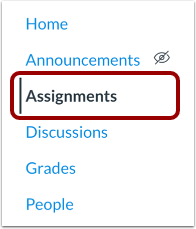
Yn y dudalen Llywio Cwrs, cliciwch y ddolen Aseiniadau .
Aseiniad Agored
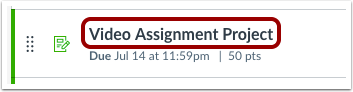
Cliciwch ar enw'r aseiniad.
Agor SpeedGrader
Cliciwch y ddolen SpeedGrader .
Cyflwyniad Myfyrwyr Agored
Defnyddiwch y rhestr myfyrwyr i ddod o hyd i gyflwyniad myfyriwr.
Gweld y Cyflwyniad
Gweld cyflwyniad y myfyriwr yn ffenestr wylio SpeedGrader [1]. Gallwch reoli rheolyddion y chwaraewr a chyfaint y cyfryngau, cyflymder a chapsiynau yn llinell amser y fideo [2].
Nodyn: Os yw nodwedd Gwelliannau Mewnosod RCE Studio wedi'i galluogi, gall y rhyngwyneb defnyddiwr ymddangos yn wahanol.
Gallwch adael sylwadau yn y cyfryngau.
I adael sylwadau mewnol sy'n uniongyrchol gysylltiedig â'r cyfryngau, ychwanegwch sylwadau yn y gwyliwr cyfryngau Studio [1]. Gellir defnyddio sylwadau cyfryngau mewnol i wneud sylwadau ar adegau penodol yn y cyfryngau. Cedwir y sylwadau hyn yn y fideo ac ni chânt eu hanfon trwy hysbysiadau na'u postio mewn man arall yn Canvas.
I ychwanegu sylwadau ar gyflwyno aseiniad, ychwanegwch sylw yn y bar ochr [2]. Dylid defnyddio sylwadau aseiniad yn y bar ochr ar gyfer sylwadau lefel uchel yr hoffech eu harddangos mewn sylwadau graddio myfyrwyr. Gall myfyrwyr weld sylwadau yn y dudalen Manylion Cyflwyniadau ac yn y hidlydd Sylwadau Sgyrsiau, yn ogystal ag unrhyw hysbysiadau allanol.
Nodiadau:
- Mae sylwadau’n weladwy ar unwaith i fyfyrwyr, hyd yn oed os nad yw graddau wedi’u postio.
- Os yw nodwedd Gwelliannau Mewnosod RCE Studio wedi'i galluogi, dim ond os dewisodd y myfyriwr yr opsiwn mewnosod Gweld Cydweithio y bydd yr adran Sylwadau yn ymddangos. Gall y rhyngwyneb defnyddiwr hefyd ymddangos yn wahanol.
Aseiniad Graddio
I raddio'r aseiniad, nodwch y radd yn y maes Gradd [1]. Os ydych chi wedi ychwanegu rubric at yr aseiniad i'w raddio, cliciwch y botwm Gweld Rubric [2].
Graddio gyda Rubric
Wrth raddio aseiniad gyda rubric ynghlwm, dewiswch y sgôr sy'n bodloni pob maen prawf [1]. Mae nifer y pwyntiau'n diweddaru'n awtomatig yn y maes Pwyntiau [2]. I nodi adborth dewisol ar gyfer pob maen prawf, cliciwch yr eicon Sylw [3].
Mae cyfanswm y pwyntiau'n cael eu harddangos yn y maes Sgôr yr Hyfforddwr [4]. Cliciwch y botwm Cyflwyno Asesiad [5].
Nodyn: Os yw'r rhyngwyneb defnyddiwr yn ymddangos yn wahanol, efallai bod y nodwedd Rubriciau Gwell wedi'i galluogi.
Gweld Gradd
Gweld y radd ar gyfer yr aseiniad.
Nodyn: Os gwnaethoch chi raddio'ch aseiniad gyda rubric ond nad yw'r maes Gradd yn diweddaru, nid oedd eich rubric wedi'i osod ar gyfer graddio a bydd yn rhaid i chi nodi'r sgôr â llaw.