Pan fyddwch chi'n creu Cais Darparwr yn LearnPlatform, gallwch chi ychwanegu cynnwys trwy ddefnyddio ffurflen sy'n bodoli eisoes, creu ffurflen, neu uwchlwytho PDF sy'n bodoli eisoes.
Os nad oes ffurflen wedi'i chreu eto, gallwch ychwanegu cwestiynau a meysydd at ffurflen gais y darparwr.
Nodiadau:
- Cyn creu cymhwysiad darparwr, rheolwch sefydlu eich cyfrif LearnPlatform .
- Mae penderfynu pa gwestiynau i'w cynnwys yn eich cais yn dibynnu ar y math o gais rydych chi'n ei greu. Am ragor o wybodaeth, ewch i'n canllaw am y math o gynnwys y gallwch chi ei ychwanegu at Gais Darparwr .
- Defnyddiwch amrywiaeth o fathau o gwestiynau ac opsiynau fformatio yn eich ceisiadau. Deallwch sut y gallai'r darparwr fod yn cyrchu'r cais a gwnewch hi'n hawdd darllen, adnabod ac ateb cwestiynau allweddol.
- Gallwch ddefnyddio cwestiynau llefydd i greu seibiannau naturiol yn y ddogfen neu ddarparu canllawiau cam wrth gam ychwanegol ar gyfer adrannau neu arddangosfeydd penodol.
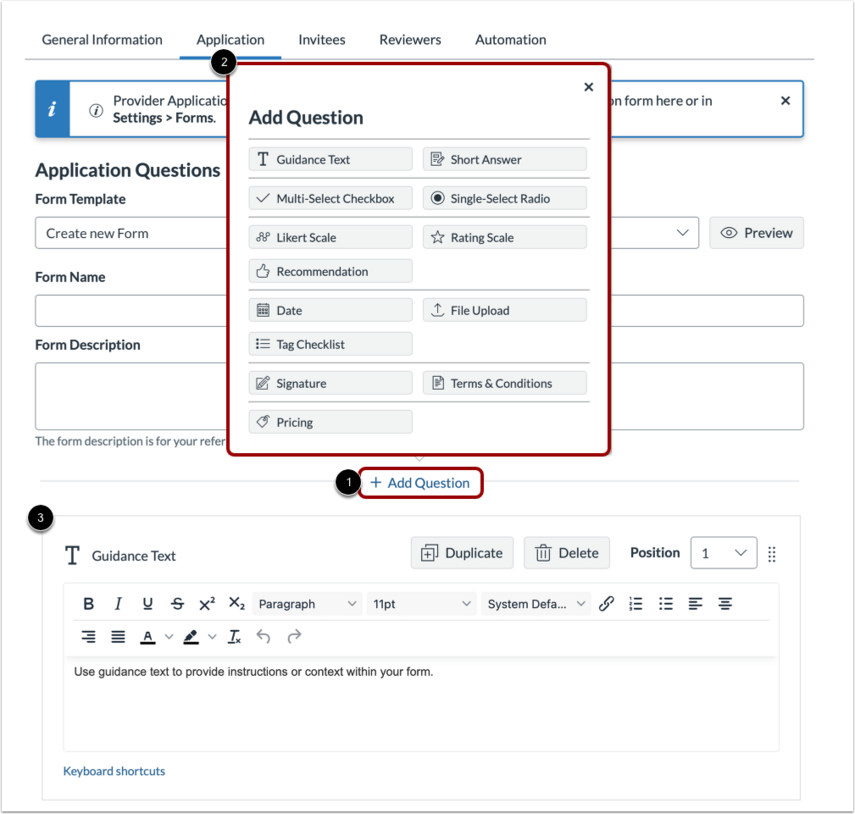
Os nad oes gennych ffurflen eisoes wedi'i chreu, gallwch ychwanegu cwestiynau a meysydd at ffurflen gais y darparwr. Cliciwch y ddolen Ychwanegu Cwestiwn [1]. Yna, dewiswch fath o gwestiwn [2]. Mae'r cwestiwn neu'r maes a fewnosodwyd yn ymddangos o dan y ffurflen [3].
Gallwch fewnosod unrhyw un o'r mathau o gwestiynau canlynol:
Ychwanegu Testun Canllaw
Gallwch ddefnyddio'r math cwestiwn Testun Canllaw i ddarparu cyfarwyddiadau neu gyd-destun o fewn eich ffurflen [1]. I ychwanegu dolen, cliciwch yr eicon Dolen [2].
Mewnosod Dolen
Cwblhewch y meysydd canlynol:
- URL [1]
- Testun i'w arddangos [2]
- Teitl [3]
Dewiswch a ddylid agor y ddolen yn y ffenestr gyfredol neu mewn ffenestr newydd [4]. Yna, cliciwch y botwm Cadw [5].
Ychwanegu Ateb Byr
Rhowch eich cwestiwn yn y maes testun [1]. Gallwch hefyd ychwanegu dolen [2].
Ychwanegu Blwch Ticio Dewis Lluosog
Rhowch eich cwestiwn yn y maes testun [1] ac yna ychwanegwch opsiynau [2]. I ychwanegu mwy o opsiynau, cliciwch y botwm Ychwanegu Opsiwn [3]. I ychwanegu maes Arall , cliciwch y botwm Ychwanegu "Arall" [4].
Rhowch eich cwestiwn yn y maes testun [1] ac yna ychwanegwch opsiynau [2]. I ychwanegu mwy o opsiynau, cliciwch y botwm Ychwanegu Opsiwn [3]. I ychwanegu maes Arall , cliciwch y botwm Ychwanegu "Arall" [4].
Ychwanegu Graddfa Likert
Rhowch eich cwestiwn yn y maes testun [1] ac yna dewiswch pa opsiynau rydych chi am eu cynnwys [2].
Ychwanegu Graddfa Sgorio
Rhowch eich cwestiwn yn y maes testun [1]. Mae'r raddfa sgorio yn ymddangos o dan y cwestiwn [2].
Nodyn: Ni allwch newid yr opsiynau rhif yn y raddfa.
Ychwanegu Argymhelliad
Rhowch eich cwestiwn yn y maes testun [1]. Yr opsiynau yw Argymhellir, Niwtral, a Pheidiwch ag argymell [2].
Ychwanegu Dyddiad
Rhowch eich cwestiwn yn y maes testun [1]. Bydd y maes a'r eicon Calendr yn ymddangos [2].
Uwchlwytho Ffeil
Os oes gennych gytundeb darparwr presennol, wedi'i lenwi ymlaen llaw â'ch gwybodaeth benodol i'r ardal, gallwch uwchlwytho copi o'r cytundeb. Mae'n ofynnol i ddarparwyr lawrlwytho a llofnodi'r copi PDF a ddarperir cyn iddynt ei gyflwyno'n ôl atoch i'w dderbyn.
Rhowch destun yn ôl yr angen [1]. Yna, llusgwch neu dewiswch ffeil i'w huwchlwytho [2].
Nodiadau:
- Os byddwch chi'n uwchlwytho ffeil PDF, cofiwch gynnwys cwestiwn cydnabod i sicrhau bod y darparwr yn cadarnhau eu bod nhw wedi lawrlwytho ac adolygu'r cytundeb.
- Cynhwyswch gwestiwn uwchlwytho sy'n caniatáu i'r darparwr gyflwyno copi wedi'i lofnodi o'r cytundeb.
Rhestr Wirio Ychwanegu Tag
Gallwch ddefnyddio'r math eitem Rhestr Wirio Tagiau i gasglu'r wybodaeth angenrheidiol gan bartner. Mae'r math eitem hwn yn benodol i Gymwysiadau Darparwr Cynnyrch ac nid yw ar gael ar gyfer cymwysiadau lefel Cwmni.
Rhowch destun yn ôl yr angen [1]. Cliciwch ar y ddewislen ostwng Dewis rhestr wirio tag [2] a dewis rhestr wirio tag [3].
Mae Rhestr Wirio Tagiau yn ymddangos [1]. I ddisodli'r rhestr wirio, cliciwch ar y ddewislen Dewis rhestr wirio tagiau [2].
I ddysgu mwy am sut i ddefnyddio Rhestrau Gwirio Tagiau, cyfeiriwch at y canllaw: Sut ydw i'n defnyddio Eitem Rhestr Wirio Tagiau i symleiddio llif gwaith yn LearnPlatform?
Nodyn: Ar ôl i Ddarparwr gyflwyno'r Cais, bydd gweinyddwr LearnPlatform naill ai'n derbyn neu'n gwrthod y Cais Darparwr. Os caiff ei dderbyn, caiff y tagiau a ddiffinnir yn y Rhestr Wirio Tagiau eu cymhwyso'n awtomatig i'r Cynnyrch.
Ychwanegu Llofnod
Rhowch eich cwestiwn yn y maes testun [1]. Mae'r blwch ticio cydnabyddiaeth yn ymddangos [2].
Ychwanegu Telerau ac Amodau
Gallwch ofyn i'r darparwr gytuno neu anghytuno â'r telerau ac amodau.
Yn yr adran hon, gallwch:
- Ychwanegu testun [1]
- Galluogi awtomeiddio cytundeb cydymffurfio preifatrwydd [2]
- Llwythwch ffeil ategol i fyny [3]
- Golygu'r opsiynau [4]
Ychwanegu Cwestiynau Prisio
Defnyddiwch y math cwestiwn Prisio i ofyn i ddarparwyr ddarparu eu gwybodaeth am gostau a/neu gwestiynau eraill sy'n ymwneud â thrwyddedu.
Rhowch eich cwestiwn yn y maes testun [1]. Mae'r meysydd prisio yn ymddangos [2].
Rheoli Cwestiynau
I ddyblygu maes neu gwestiwn, cliciwch yr eicon Dyblygu [1].
I ddileu maes neu gwestiwn, cliciwch yr eicon Dileu [2].
I newid safle'r cwestiwn, cliciwch y ddewislen ostwng Safle [3].
I wneud maes yn ofynnol, cliciwch y togl Gofynnol ar [4].
Cadw Cais
I gadw a pharhau, cliciwch y botwm Cadw Cais . Gallwch ddychwelyd i'r cais yn ddiweddarach neu fynd ymlaen i:
Nodyn: Unwaith y byddwch yn derbyn ymateb i gais, ni allwch olygu'r cwestiynau na newid y cais mewn unrhyw ffordd mwyach. Gwnewch yn siŵr bod eich cais yn gyflawn cyn ei gyhoeddi.


