Fel addysgwr neu weinyddwr, gallwch weld manylion trosolwg cynnyrch yn LearnPlatform o lyfrgell cynnyrch eich sefydliad, eich llyfrgell bersonol, neu lyfrgell LearnCommunity.
Gan ddefnyddio'r tabiau yn nhudalen Manylion y cynnyrch, gallwch weld gwybodaeth gyffredinol am y cynnyrch, manylion adborth, a manylion effaith y cynnyrch, yn ogystal â gwybodaeth am brisio, preifatrwydd, a thystiolaeth Deddf Llwyddiant Pob Myfyriwr (ESSA).
Agor Llyfrgell Cynnyrch
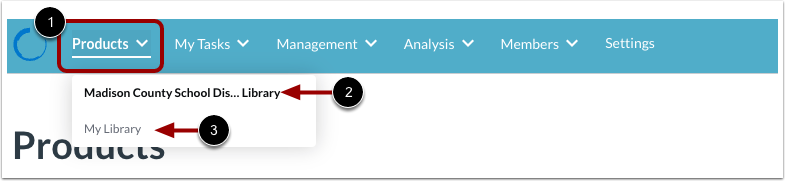
Cliciwch y ddewislen Cynhyrchion [1]. Yna, cliciwch ar ddolen Llyfrgell eich sefydliad [2] neu'ch dolen llyfrgell bersonol [3].
Nodyn: I weld cynhyrchion mewn sefydliad nad yw wedi'i restru, fel Llyfrgell LearnCommunity, gallwch ddewis sefydliad gwahanol .
Yn y golwg grid, hofranwch dros deilsen y cynnyrch [1] a chliciwch ar y ddolen Manylion [2].
Gweld Manylion Ardaloedd
Yn ddiofyn, mae'r dudalen manylion yn dangos y tab Trosolwg [1]. Mae'r tab Trosolwg yn darparu gwybodaeth gyffredinol am y cynnyrch a dolenni i ddogfennaeth gyffredinol y cynnyrch.
I weld manylion mewn meysydd eraill, cliciwch y tabiau canlynol eraill:
- Adborth [2]: Graddau cynnyrch, adolygiadau, sylwadau, ac adborth cynnyrch arall gan addysgwyr sy'n defnyddio'r cynnyrch
- EFFAITH [3]: Data am ddefnydd cynnyrch gan gynnwys Defnydd Cynnyrch Rhagnodedig, Metrig Asesu wedi'i Werthuso, Cyfnod Gwerthuso, a'r gyfran o bresgripsiwn i ddefnydd gwirioneddol sy'n nodi canlyniad cyffredinol
- Prisio [4]: Gwybodaeth am brisio, os yw ar gael
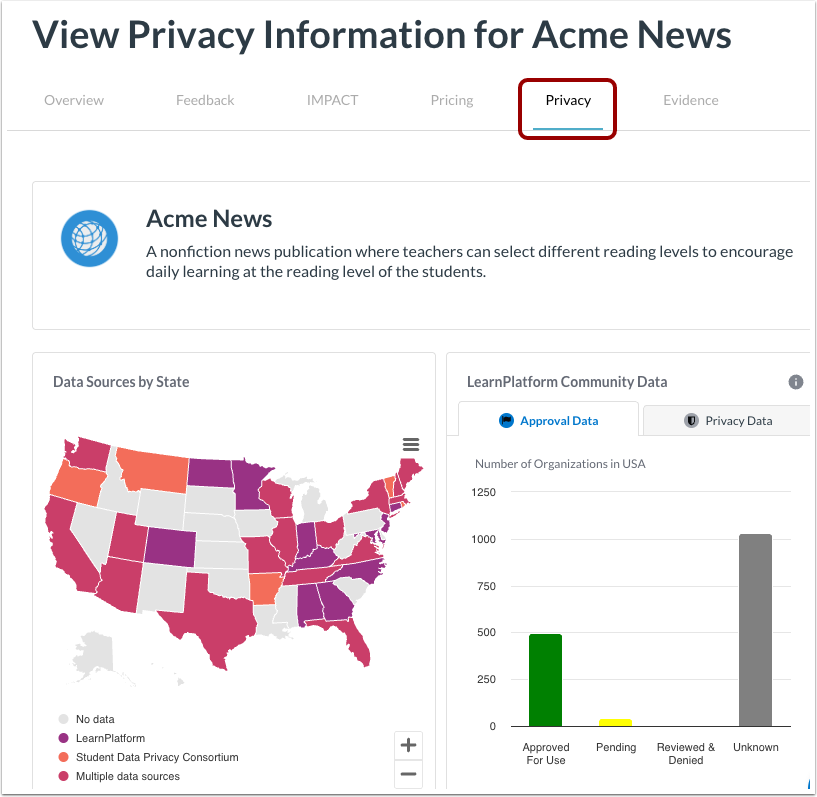
- Preifatrwydd [5]: Canolbwynt canolog ar gyfer gwybodaeth benodol i gynhyrchion am breifatrwydd data a defnydd cynnyrch y tu allan i'ch sefydliad
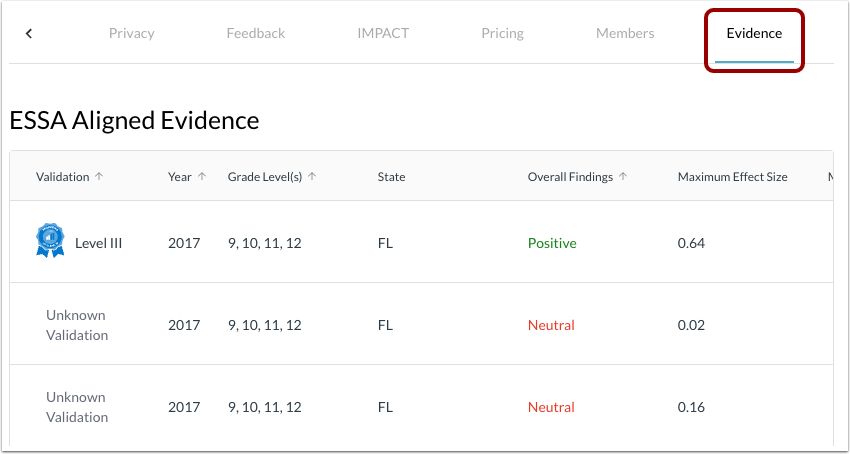
- Tystiolaeth [6]: Casglu tystiolaeth ar gyfer Deddf Llwyddiant Pob Myfyriwr (ESSA)
Gweld Manylion Trosolwg
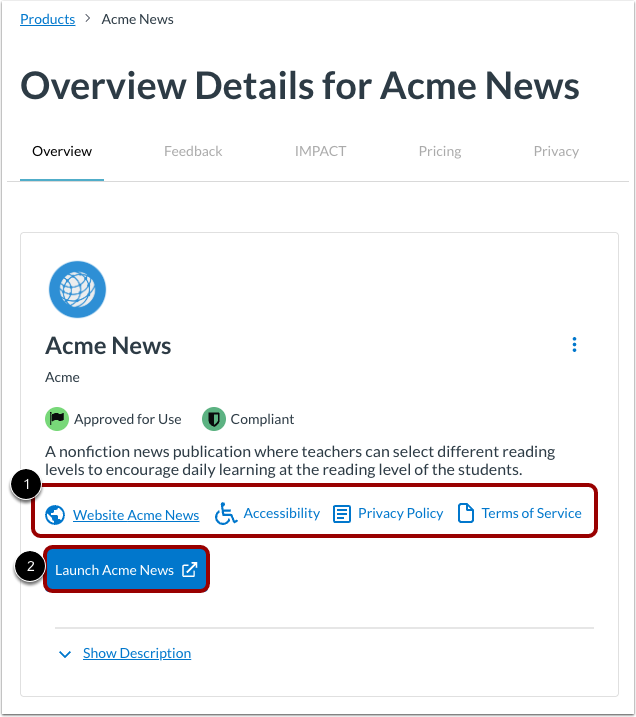
Yn y tab Trosolwg [1], gallwch weld y rhan fwyaf o fanylion cynnyrch fel y slogan [2], statws [3], a bathodynnau [4].
I weld disgrifiad o gynnyrch, cliciwch y ddolen Dangos Disgrifiad [5].
Agor Dolenni
I agor cynnwys cysylltiedig fel gwefan y cwmni, dogfennau hygyrchedd, Polisi Preifatrwydd y cynnyrch, a dogfen Telerau Gwasanaeth, cliciwch ar y ddolen briodol [1].
I agor y cynnyrch, cliciwch y botwm Lansio [2].
Nodyn: Mae dolenni ar gael os cânt eu darparu gan y cwmni cynnyrch neu gan weinyddwr.
Gweld Graddau Cynnyrch
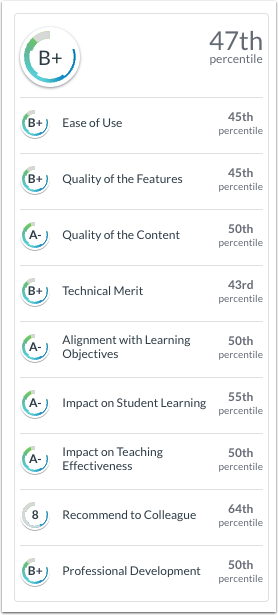
Mae'r tab Trosolwg hefyd yn dangos graddau cynnyrch a chanraddau ar gyfer pob un o gategorïau adborth Rubric Graddio LearnPlatform .
Gweld Adnoddau
I weld adnoddau sy'n gysylltiedig â'r cynnyrch, cliciwch ar ddolen adnodd yn y tabl Adnoddau [1].
I lawrlwytho adnodd, cliciwch yr eicon Lawrlwytho [2].
Nodyn: Dim ond gweinyddwyr all ychwanegu adnoddau cynnyrch .
Gweld Manylion Cyffredinol Eraill
Mae'r tab Trosolwg hefyd yn dangos manylion cynnyrch, os ydynt ar gael ac wedi'u gosod i'w harddangos.
Nodyn: Dim ond gweinyddwyr all osod manylion cynnyrch .
Gweld Manylion yr Adborth
I weld manylion adborth cynnyrch gan addysgwyr a raddiodd y cynnyrch yn seiliedig ar Rubric Graddio LearnPlatform , cliciwch y tab Adborth [1]. Mae'r tab Adborth yn cynnwys yr is-dabiau canlynol ar gyfer cael mynediad at fanylion adborth:
- Cyffredinol [1]: graddau cyffredinol a data ar bwy a raddiodd y cynnyrch
- Defnydd Cynnyrch [2]: sut mae addysgwyr yn defnyddio'r cynnyrch yn eu hystafelloedd dosbarth
- Paratoi ac Amserlennu [3]: manylion am faint o amser mae addysgwyr yn ei dreulio yn paratoi'r cynnyrch, gan gynnwys amser hyfforddi.
- Gwerth Ychwanegol [4]: yr effaith a gafodd y cynnyrch ar ddysgu myfyrwyr
Gweld Graddau Cyffredinol
I adolygu Rubric Gradio LearnPlatform, cliciwch y ddolen Agor Rubric Gradio LearnPlatform [1].
Mae'r tab Cyffredinol yn dangos graddau cyfartalog mewn categorïau rubric [2] yn ogystal â graff bar sy'n dangos faint o addysgwyr a raddiodd y cynnyrch a'r graddau a roddasant iddo. I weld gwerthoedd data bar, hofranwch y cyrchwr dros y bar a gweld y radd a nifer yr addysgwyr [4].
Gweld Graddau Categori
Yn ddiofyn, mae graddau cyffredinol yn cael eu harddangos yn y graff bar. I weld graddau ar gyfer categori rubric penodol, cliciwch ar y cerdyn categori rubric [1]. Yna, gweld y graddau ar gyfer y categori hwnnw mewn graff bar [2].
Gweld, Argraffu, neu Lawrlwytho Graddau
I agor opsiynau gweld, argraffu a lawrlwytho, cliciwch yr eicon Opsiynau [1]. Yna, cliciwch unrhyw un o'r dolenni canlynol [2]:
- Gweld yn y sgrin lawn
- Argraffu siart
- Lawrlwytho delwedd PNG
- Lawrlwytho delwedd JPEG
- Lawrlwytho dogfen PDF
- Lawrlwytho delwedd fector SVG
Gweld Manylion Defnydd y Cynnyrch
Mae'r tab Effaith yn dangos data am ddefnydd cynnyrch gan gynnwys Defnydd Cynnyrch Rhagnodedig, Metrig Asesu wedi'i Werthuso, Cyfnod Gwerthuso, a'r gyfran o bresgripsiwn i ddefnydd gwirioneddol sy'n nodi Canlyniad cyffredinol.
Gweld Manylion Prisio
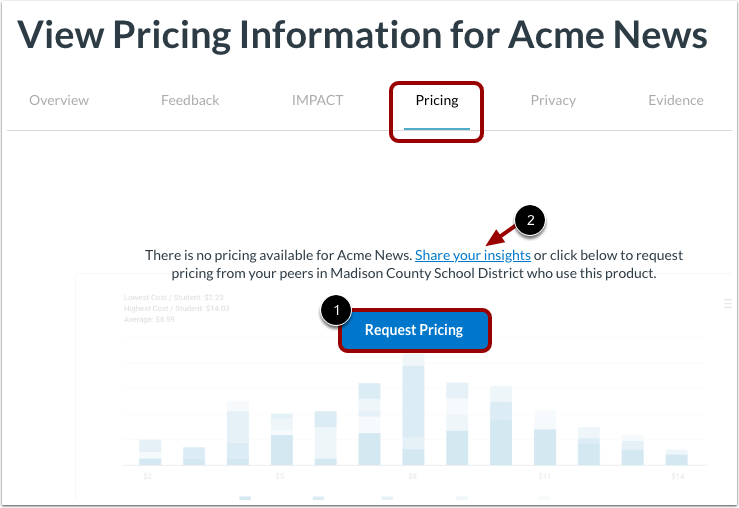
Os yw ar gael, mae'r tab Prisio yn dangos gwybodaeth am brisio.
I ofyn am brisio gan ddefnyddwyr eraill yn eich sefydliad, cliciwch y botwm Gofyn am Brisio [1].
I raddio'r cynnyrch, cliciwch y ddolen Rhannwch eich Mewnwelediadau [2].
Gweld Manylion Preifatrwydd
Mae'r tab Preifatrwydd yn dangos gwybodaeth benodol i'r cynnyrch am breifatrwydd data a defnydd cynnyrch y tu allan i'ch sefydliad.
Gweld Tystiolaeth
Mae'r tab Tystiolaeth yn dangos tystiolaeth ar gyfer Deddf Llwyddiant Pob Myfyriwr (ESSA).